SSD Speicher von MacBook Pro und Air über SD Karten Slot erweitern
Apple hat sich seit den Unibody MacBooks angewöhnt, keine standardisierten und günstigen SSD-Laufwerke im 2,5-Zoll-Format mehr zu verbauen, sondern im MacBook Air und MacBook Pro eigene spezifische SSD-Steckplätze zu verwenden. Diese propriertären SSD-Speicher können zwar…
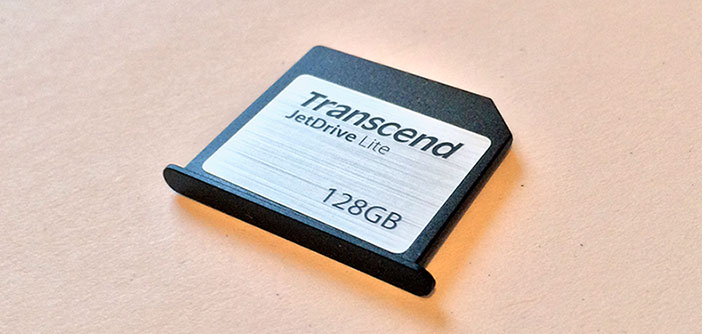
Apple hat sich seit den Unibody MacBooks angewöhnt, keine standardisierten und günstigen SSD-Laufwerke im 2,5-Zoll-Format mehr zu verbauen, sondern im MacBook Air und MacBook Pro eigene spezifische SSD-Steckplätze zu verwenden. Diese propriertären SSD-Speicher können zwar ausgetauscht werden - allerdings gibt es derzeit mit OWC und Transcend (SATA JetDrives) nur zwei Hersteller, die sich ihr Engagement in diesem Marktsegment auch entsprechend vergüten lassen (aktuelle Übersicht Trancend SATA JetDrives).
Wer sein MacBook Pro mit Retina Display oder sein 13 Zoll MacBook Air nachträglich mit zusätzlichem Festplattenspeicher aufrüsten möchte, hat dank der verbauten SDHC-Karten Steckplätze im Gehäuse eine günstige Alternative. Warum also nicht einfach eine günstige SD-Karte mit entsprechend großer Kapazität als dauerhafte Speichererweiterung nutzen (aktuelle Übersicht passender SDHC-Karten)?
Hier gibt es einen Nachteil: “Normale SDHC-Karten” können nur etwas mehr als zur Hälfte im Gehäuse der MacBooks versenkt werden. Sie stehen also deutlich sichtbar aus dem Gehäuse heraus und können gerade im mobilen Einsatz der MacBooks leicht herausfallen oder abbrechen.
Die Lösung hierfür ist die Verwendung der deutlich kleineren Micro-SD-Karten (aktuelle Übersicht passender Micro-SD-Karten) in einem speziell für das MacBook angepassten Kartenadapter (aktuelle Übersicht der Micro-SD-Karten-Adapter für MacBooks), der nahezu perfekt im Gehäuse verschwindet. Mit solchen passgenauen Adaptern können die Micro-SD-Karten quasi ständig im SD-Karten-Slot stecken bleiben und die Kapazität der Karte fortlaufend als Speichererweiterung verwendet werden.
Wem das alles zu viel Gefummel ist und wer gerne auch noch ein paar Euro mehr für die perfekte Lösung bereit ist auszugeben, dem, ist die Transcend JetDrive Lite Reihe ans Herz zu legen.
Hierbei handelt es sich um eine speziell auf das jeweilige MacBook ausgerichtete Speichererweiterung, die perfekt in den SD-Karten-Slot passt - also quasi Adapter und Speicherchip in einem und das auch noch im Hinblick auf Zugriffs- und Übertragungszeiten hin optimiert.
Aktuell gibt es folgende Typen der Transcend JetDrive Lite Speichererweiterungen für MacBooks:
- Transcend JetDrive Lite 130 128GB Speichererweiterung für Macbook Air 33,78 cm (13,3 Zoll) (Ende 2010 - Anfang 2014)
- Transcend JetDrive Lite 330 64GB Speichererweiterung für Macbook Pro Retina 33,78 cm (13,3 Zoll) (Ende 2012 - Mitte 2014)
- Transcend JetDrive Lite 330 128GB Speichererweiterung für Macbook Pro Retina 33,78 cm (13,3 Zoll) (Ende 2012 - Mitte 2014)
- Transcend JetDrive Lite 360 128GB Speichererweiterung für Macbook Pro Retina 39,11 cm (15,4 Zoll) (Ende 2013-Mitte 2014)
Die Geschwindigkeit der Transcend JetDrives lässt sich wirklich blicken: Bis zu 95MB/s Lesen und bis zu 60MB/s Schreiben sind ordentliche Werte am SD-Karten-Slot, die für die Auslagerung der iTunes Bibliothek, der Video- und Foto-Sammlung oder dergleichen zweifellos ausreicht (siehe auch unseren Artikel “Anleitung: iTunes Mediathek auf SD-Karte verschieben”).
Das Transcend JetDrive verschwindet komplett im SD-Karten-Slot mit Ausnahme eine ca. 1 mm überstehenden Plastikrahmens, der benötigt wird, um das JetDrive überhaupt wieder aus dem SD-Karten-Slot herauszubekommen.
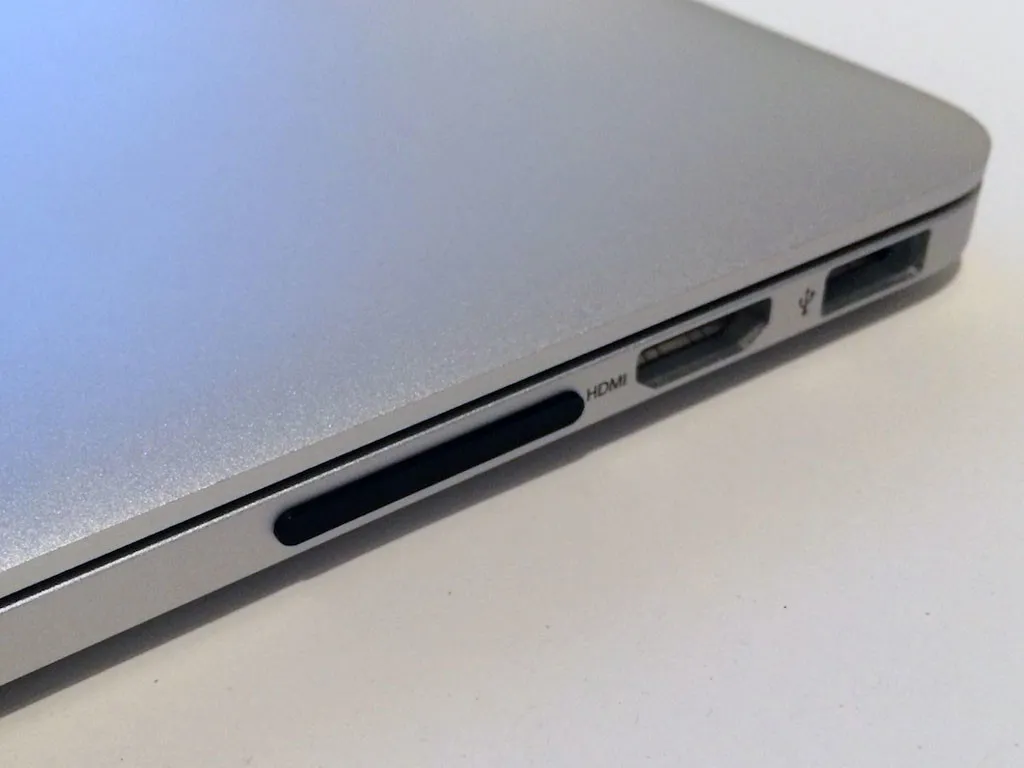
Für uns ist das die beste Lösung zur nachträglichen Erweiterung des SSD-Speichers bei einem MacBook pro mit Retina Display gewesen, die auch vom Preis-Leistungs-Verhältnis noch akzeptabel ist.
Wichtig bei der Bestellung ist unbedingt die richtige Auswahl des passenden JetDrives, weil diese nicht untereinander kompatibel sind. Welches MacBook Modell ihr besitzt lässt sich ganz einfach durch einen Mausklick auf das Apfel-Symbol in der linken oberen Bildschirmecke, dann durch einen Klick auf den Menü-Eintrag “Über diesen Mac” und “Weitere Informationen…” herausfinden.
Weiterlesen.
-
 Apple Mac
Anleitung: iTunes Mediathek auf SD-Karte verschieben
Viele MacBook Nutzer lassen den integrierten SD-Karten Slot ungenutzt. Dabei bietet diese Schnittstelle eine willkommene Gelegenheit den SSD-Speicher um ein einige Gigabyte zu erweitern und z.B. zur Auslagerung/Verschiebung der iTunes Bibliothek zu nutzen - zumal die…
Sonoya Redaktion -
 Apple Mac
Apple MacBook pro Retina (2012): Zusätzlichen Arbeitsspeicher (RAM) und SSD nachrüsten?
Apple hat mit der Veröffentlichung eines neuen MacBook pro (2012) mit Retina Display zweifellos einen neuen Hardware-Standard bei Notebooks gesetzt, der bei vielen Beobachtern der Keynote zur WWDC für Begeisterung gesorgt hat.
Sonoya Redaktion -
 Apple Mac
Video-Anleitung: Festplatte (HDD) und Arbeitsspeicher (RAM) in Mac Mini (Intel) einbauen
Entsprechendes Werkzeug zum Öffnen des Macbook Air findet Ihr hier.
Sonoya Redaktion -
 Apple Mac
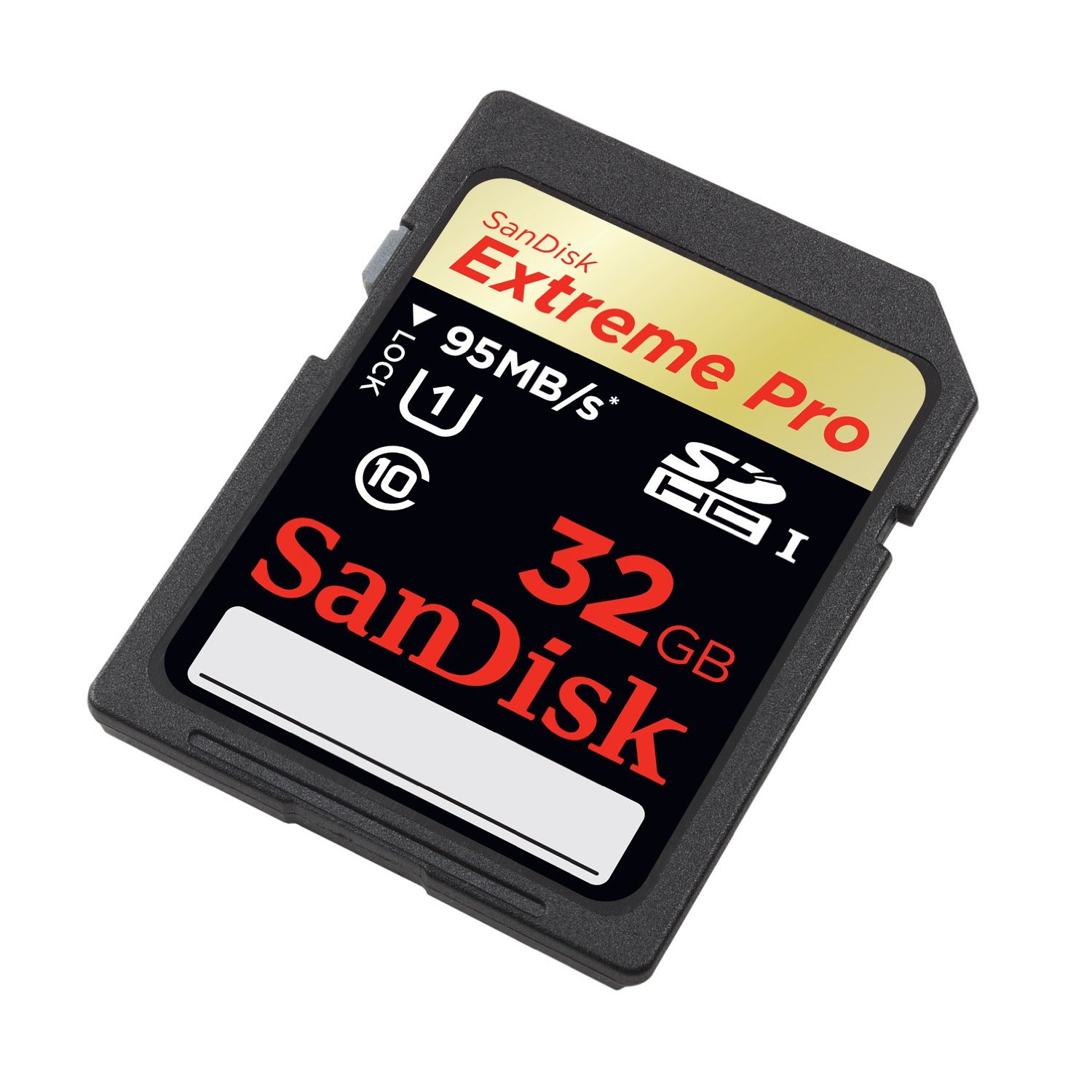
Anleitung: Wie kann man Apple Mac OSX auf eine SDHC-Karte installieren bzw. booten/starten?
Die aktuelleren Modelle der Apple Macbooks und Apple Mac Mini verfügen über einen Steckplatz für _Secure Digital-Speicherkarten_ (sog. SD-Karten bzw. SDHC-Karten).
Sonoya Redaktion -
 Apple Mac
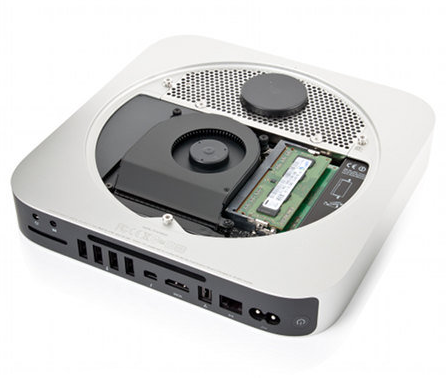
Apple Mac Mini (2011) Video-Anleitung: Festplatte austauschen und durch SSD ersetzen
Da SSDs bekanntermaßen einen enormen Geschwindigkeitszuwachs gegenüber herkömmlichen Festplatten bringen, die Preise in einen annehmbaren Bereich gekommen sind und die Qualität - insbesondere die Fehleranfälligkeit - deutlich verbessert wurde, lohnt es sich die von Apple in…
Sonoya Redaktion -
 Apple Mac
Video-Anleitung: Neuen Apple Mac Mini 2010 (unibody) öffnen und Festplatte (HDD) austauschen
Mit dem neuen Mac Mini 2010 im unibody Gehäuse hat Apple den Mini unter den Macs nun auf den technisch aktuellen Stand gebracht und sowohl einen always-on Multimedia Home Rechner (MC270D/A) als auch einen Server für SoHos entwickelt. Diese Video-Anleitung zeigt, wie man im neuen…
Sonoya Redaktion