Anleitung: Wie kann man Apple Mac OSX auf eine SDHC-Karte installieren bzw. booten/starten?
Die aktuelleren Modelle der Apple Macbooks und Apple Mac Mini verfügen über einen Steckplatz für _Secure Digital-Speicherkarten_ (sog. SD-Karten bzw. SDHC-Karten).
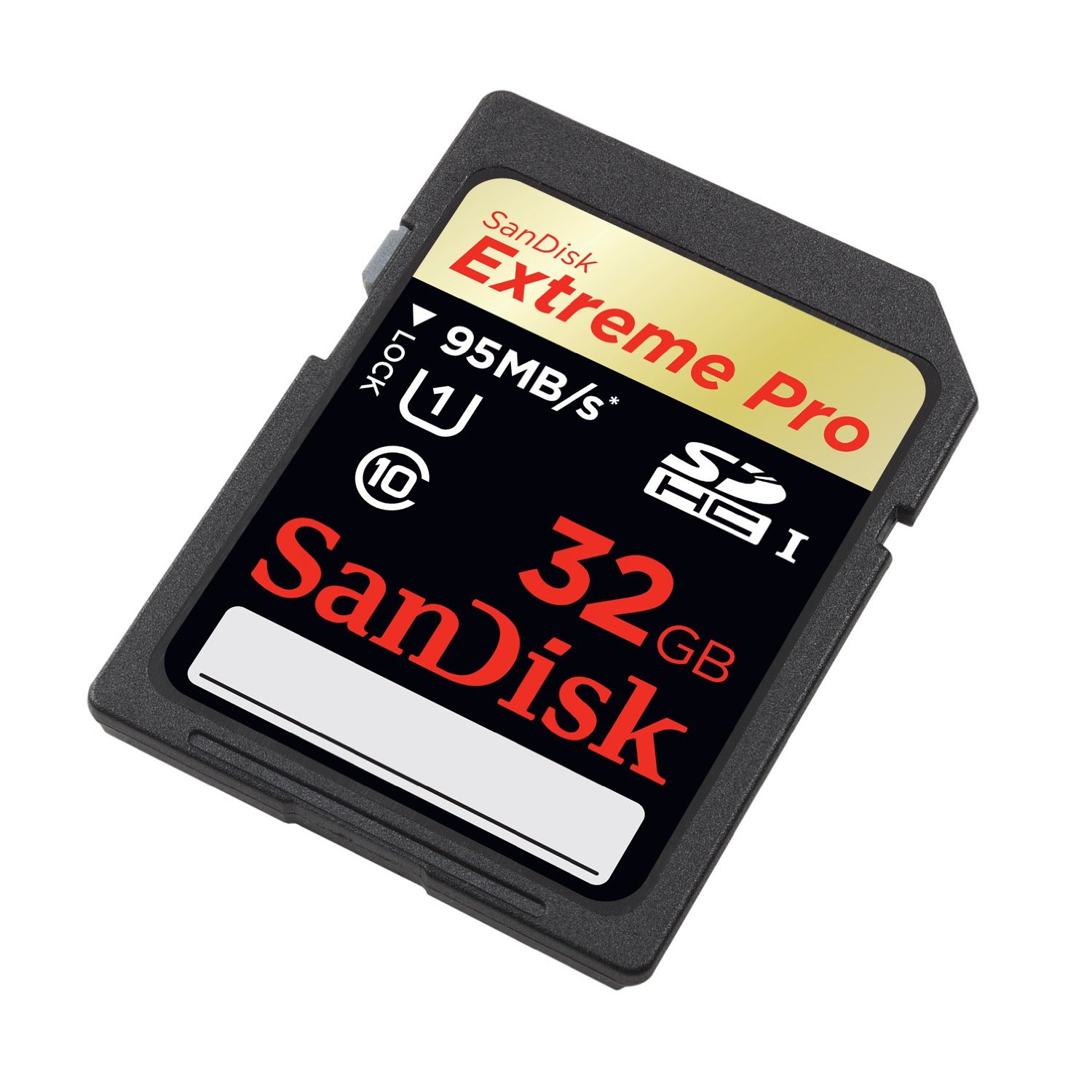
Die aktuelleren Modelle der Apple Macbooks und Apple Mac Mini verfügen über einen Steckplatz für Secure Digital-Speicherkarten (sog. SD-Karten bzw. SDHC-Karten).
Dieser SDHC-Karten Steckplatz ist in erster Linie dafür gedacht, Fotos und Videos von Digitalkameras oder Musikdateien von MP3-Playern mühelos auf den Mac zu übertragen bzw. Daten zwischen verschiedenen Macs per SDHC-Karte auszutauschen.
Mit der richtigen Formatierung der SD-Karte, lässt sich die SD-Karte aber auch als auswechselbares Startvolume für den Mac nutzen, mit dem sich das Macbook oder Mac Mini booten lässt.
Wie dies funktioniert zeigt diese Mini-Anleitung.
“Ab Werk” sind alle SD-Karten erst einmal nicht als Startvolume für Apple Macs beeignet, da sie i.d.R. mit FAT32 oder NTFS für Windows-Systeme vorformatiert sind.
Deshalb muss man die SD-Karte zur Einrichtung als Startvolume für OSX erstmal im Festplatten-Dienstprogramm richtig formatieren.
Hierzu ist das Festplatten-Dienstprogramm zu starten, und in der linken Laufwerksspalte des Programmfensters die SD-Karte auszuwählen.
Danach kann diese neu partitioniert werden. Aber Vorsicht: Bevor man dies macht, sollte man sich nochmals vergewissern, dass alle Daten, die ggf. noch vorhanden sind gelöscht werden. Also sicherheitshalber nochmal nachschauen, ob wirklich alle Urlaubsfotos vollständig kopiert wurden…
Damit die SD-Karte vom Mac als Startvolume erkannt wird, muss Sie mit dem Format GUID partitioniert sein und es muss eine Partition bzw. ein Volume im Format “Mac OS Extended (journaled)” angelegt worden sein - der Name der Partition kann frei gewählt werden.
Ist dies erfolgt, kann die SD-Karte als Startvolume zum Booten verwendet werden.
Nach einem Neustart des Rechners kann durch ein Gedrückthalten der Option-/Alt-Taste das Bootvolume ausgesucht werden. Will man Mac OSX auf die SDHC Karte aufspielen, dann bootet man entweder an dieser Stelle mit der Recovery Partition (Mac OSX Lion) oder mit den Boot-DVDs (z.B. Mac OSX Snow Leopard).
Im Rahmen des Installationsvorgangs ist dann die SDHC-Karte als Zielmedium auszuwählen. Wenn die Installation durchgelaufen ist, kann ebenfalls mit dem Gedrückthalten der Optionen-/Alt-Taste die SDHC Karte als Bootvolume ausgewählt werden.
Damit eine komplette Mac OSX Installation auf eine SDHC-Karte passt ist eine Mindestgrösse von 8 GB (besser 16 GB oder 32 GB) erforderlich.
Aber Vorsicht: SD-Karten sind aufgrund der häufigen Schreib- und Lesezugriffe nicht für den permanenten Einsatz als Boot-Datenträger ausgelegt und können viel früher als Festplatten oder SSD-Laufwerke physisch verschleißen.
Wer noch eine möglichst schnelle, günstige und hochwertige SDHC-Karte sucht, fährt mit den Speicherkarten von Sandisk nicht schlecht.
Aber auch hier gibt es erhebliche Unterschiede bei der Geschwindigkeit. Um eine akzeptable Geschwindigkeit auf dem Mac zu erreichen, sollte es mindestens eine Class 10 Karte sein (z.B. SanDisk Extreme SDHC 16GB Class 10 Speicherkarte oder SanDisk Extreme SDHC 32GB Class 10 Speicherkarte)
Noch eine ganze Ecke schneller aber auch etwas teurer sind die “Extreme Pro” SHDC Karten von Sandisk (z.B. SanDisk Extreme Pro SDHC 16GB Speicherkarte oder SanDisk Extreme Pro SDHC 32GB Speicherkarte).
Weiterlesen.
-
 Apple Mac
Anleitung: Mac OSX Mountain Lion 10.8 - bootbare Installations-DVD und bootbaren USB-Stick für System-Recovery erstellen
Kaum ist Mac OSX Mountain Lion (10.8.) erschienen, stellt sich für viele Apple Nutzer die Frage, wie sie das neue Betriebssystem am Besten installieren können.
Sonoya Redaktion -
 Apple Mac
SSD Speicher von MacBook Pro und Air über SD Karten Slot erweitern
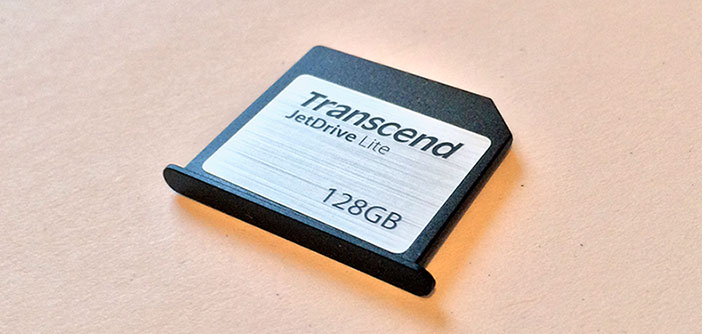
Apple hat sich seit den Unibody MacBooks angewöhnt, keine standardisierten und günstigen SSD-Laufwerke im 2,5-Zoll-Format mehr zu verbauen, sondern im MacBook Air und MacBook Pro eigene spezifische SSD-Steckplätze zu verwenden. Diese propriertären SSD-Speicher können zwar…
Sonoya Redaktion -
 Apple Mac
App-Tipp: Diskmaker X - Bootbaren USB Stick für Installation von Mac OSX erstellen
In der Vergangenheit haben wir verschiedene Anleitung zur Erstellung von Boot-Sticks aus den Installationsdateien von verschiedenen Mac OSX Betriebssystemen vorgestellt (Anleitung zur Erstellung eines USB-Boosticks für Mountain Lion 10.8, Anleitung zur Erstellung eines…
Sonoya Redaktion -
 Apple Mac
Mac OSX Tipp: Volle Auflösung beim MacBook pro Retina Display einstellen
Das Retina Display im MacBook pro erlaubt eine maximale Auflöung von 2880 mal 1800 Punkten. Um den Retina-Effekt einer höheren Schärfe zu erzielen, wird die 1:1 Auflösung von Apple jedoch nicht nativ unterstützt.
Sonoya Redaktion -
 Apple Mac
MacBook-Anleitung: Automatisches Einschalten deaktivieren
Kennst du das? Du öffnest dein MacBook, nur um kurz etwas nachzuschauen oder es zu reinigen, und zack – es fährt automatisch hoch. Für viele ist dieses Verhalten praktisch, aber es gibt Situationen, in denen es eher stört. Glücklicherweise bietet Apple seit macOS Sequoia 15 eine…
Sonoya Redaktion -
 Apple Mac
Mac OSX App-Test: Briefly erstellt aus einzelnen Fotos Videos
Grafik- und Foto-Apps für den Mac gibt es wie Sand am Meer und trotzdem ist uns die Mac OSX App Briefly von Eternal Storms Software bei einem Besuch in Apple's Appstore besonders aufgefallen.
Sonoya Redaktion