Mac OSX-Anleitung: Fax verschicken mit Fax-Modem
Faxe empfangen und verschicken unter Mac OSX Lion und Mountain Lion ist mit dem Upgrade des Kernels auf 64 Bit zu einem schwierigeren Unterfangen geworden.
Faxe empfangen und verschicken unter Mac OSX Lion und Mountain Lion ist mit dem Upgrade des Kernels auf 64 Bit zu einem schwierigeren Unterfangen geworden.
Hauptgrund ist, dass Apple den Support für das Apple USB Fax-Modem eingestellt hat. Wer noch ein Apple USB Fax-Modem besitzt wird spätestens unter Mac OSX Mountain Lion damit nichts mehr anfangen können - und nur, weil Apple dafür keine 64-Bit Treiber mehr liefert.
Traurig genug, aber noch problematischer für jeden, der noch auf Faxempfang und Faxversand unter Mac OSX Mountain Lion (z.B. über einen Fax-Server etc.) angewiesen ist und dies nun nicht mehr realisieren kann.
Ganz so schnell haben wir nicht aufgegeben und uns einmal umgeschaut, wie man das Thema Faxen unter Mountain Lion geschickt lösen kann.
 Mac OSX 64Bit Faxmodem Wer nicht auf Internet-Fax-Service-Anbieter wie sipgate.de zurückgreifen will, die Fax-Treiber für Mac OSX anbieten, um direkt aus der Anwendung heraus via Internet die Dateien auf ihre Server übertragen und dann von dort aus gebührenpflichtig verschicken, der wird sich nach einer lokalen Alternative zum Apple USB Faxmodem umsehen müssen.
Und diese Alternativen sind dünn besäht, wenn man sicherstellen möchte, dass das Fax-Modem auch unter 64-bit Kernels (Lion und Mountain Lion) definitiv funktioniert.
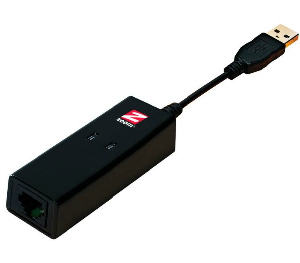
Die beste und zugleich günstigste Variante ist ein USB-Modem, das von der Firma Zoom Telephonics stammt und dem Apple USB-Faxmodem verblüffend ähnlich sieht.
Im Gegensatz zum Apple-Vorbild, ist es schwarz und ungefähr so groß wie ein Feuerzeug.
Das Zoom Model 3095 USB 56K V.92 Faxmodem unterstützt alle V.92/V.44 Funktionen, inklusive Quick Connect, Modem-On-Hold, Fax-Versand und Fax-Empfang und dient auch als Remote Fax Modem.
Die Installation erfolgt per Plug&Play, d.h. das Zoom Modem wird auf der einen Seite einfach in einen freien USB-Steckplatz eingesteckt und auf der anderen Seite mit dem Telefonnetz verbunden.
Zusätzliche Treiber sind nicht erforderlich.
Das Zoom Modem wird direkt vom Mac OSX Betriebssystem unterstützt.
Das Zoom Model 3095 USB 56K V.92 Faxmodem ist sowohl im Amazon-Marketplace als auch bei eBay.de für ca. 40 Euro (zzgl. Versandkosten) erhältlich.
Weiterlesen.
-
 Apple Mac
App-Tipp: Diskmaker X - Bootbaren USB Stick für Installation von Mac OSX erstellen
In der Vergangenheit haben wir verschiedene Anleitung zur Erstellung von Boot-Sticks aus den Installationsdateien von verschiedenen Mac OSX Betriebssystemen vorgestellt (Anleitung zur Erstellung eines USB-Boosticks für Mountain Lion 10.8, Anleitung zur Erstellung eines…
Sonoya Redaktion -
 Apple Mac
Amazon Cloud als Laufwerk einbinden mit Amazon Cloud Drive Desktop App für Mac und PC
Wie kann man eigentlich den Webspace (5 GB gratis), den die Amazon Cloud zur Verfügung stellt _als Laufwerk in den Mac oder PC-Desktop_ einbinden?
Sonoya Redaktion -
 Apple Mac
Apple Mac OSX Anleitung: Java unter Lion und Lion Server installieren und konfigurieren bzw. richtig einrichten
Apples _Mac OSX Lion_ kommt sowohl als reguläre als auch als _Mac OSX Lion Server_ Version _ohne vorinstallierte Java-Version_, die Apple seinen früheren Betriebssystemversionen (Mac OSX Leopard oder Max OSX Snow Leopard) immer selbst spendierte.
Sonoya Redaktion -
 Apple Mac
Mac OSX Anleitung: Download-Verlauf in verstecktem Logfile komplett löschen
Was viele nicht wissen: Mac OSX zeichnet spätestens seit Mountain Lion munter alles in einem versteckten Download-Logfile auf, was man so herunterlädt.
Sonoya Redaktion -
 Apple Mac
Mac OSX-Anleitung: Siri-Stimme auf dem Mac - so geht's!
Wer schon immer mal die Siri-Stimme vom Apple iPhone auch auf dem Mac unter OSX zur Sprachwiedergabe nutzen wollte, findet hier eine Mini-Schritt-für-Schritt-Anleitung, wie man Siri "nachinstallieren" kann.
Sonoya Redaktion -
 Apple Mac
Mac OSX Anleitung: Zeitraum für automatische Softwareaktualisierung einstellen
Mac OSX gibt dem Benutzer spätestens seit Mountain Lion keine Möglichkeit mehr die Häufigkeit bzw. Frequenz der automatischen Suche nach System-Updates einfach einzustellen.
Sonoya Redaktion