Open-Source-MCP-Tools für Claude selbst hosten
SearXNG, Outline, Penpot, Excalidraw und n8n selbst hosten und per MCP an Claude anbinden: Installation, Verbindung und Praxisbeispiele für Deinen Alltag.
Von Nathan Base

Connectoren wie Canva und Notion machen Claude deutlich nützlicher, aber Deine Daten liegen dann bei fremden Anbietern, und für manche Funktionen brauchst Du dort früher oder später ein Abo. Wer ohnehin einen kleinen Server, einen Raspberry Pi oder Docker auf dem Mac betreibt, kann dieselben Aufgaben mit Open-Source-Software erledigen, die komplett unter eigener Kontrolle läuft. Hier sind fünf selbst gehostete Werkzeuge, die einen offiziellen oder gut gepflegten MCP-Server mitbringen, jeweils mit Installation, Anbindung an Claude und konkreten Einsätzen für Recherche, Artikel und die Pflege Deiner Website.
Dieser Artikel ist die Fortsetzung von Claude aufwerten: 5 kostenlose Connectoren mit Anleitung. Dort findest Du auch die Grundlagen zu Claude Desktop und seiner Konfigurationsdatei, auf die ich hier aufbaue. Stand ist November 2026 mit n8n 2.x, Outline 1.13, mcp-searxng 2.11, @penpot/mcp 2.15 und mcp-remote 0.16.
Erst klären: Wie kommt Claude an Deinen Server?
Bei selbst gehosteten Diensten entscheidet ein Detail über den ganzen Aufbau. Fügst Du einen Dienst in Claude als eigenen Connector hinzu, baut nicht Dein Rechner die Verbindung auf, sondern die Cloud von Anthropic. Laut Claude-Hilfe muss der Server dann öffentlich per HTTPS erreichbar sein, ein Dienst im Heimnetz oder hinter einem VPN funktioniert nicht. Außerdem erlaubt der kostenlose Claude-Plan nur einen einzigen eigenen Connector.
Es gibt einen zweiten Weg, der beide Einschränkungen umgeht: Du trägst den Dienst in Claude Desktop als lokalen Server ein und lässt das kleine Hilfsprogramm mcp-remote die Verbindung herstellen. Dann verbindet sich Dein Mac selbst, der Dienst muss nur von dort erreichbar sein, also auch im Heimnetz oder über Tailscale, und es gibt kein Limit. Der Nachteil: Das funktioniert nur in Claude Desktop, nicht in der Web- oder Mobil-App.
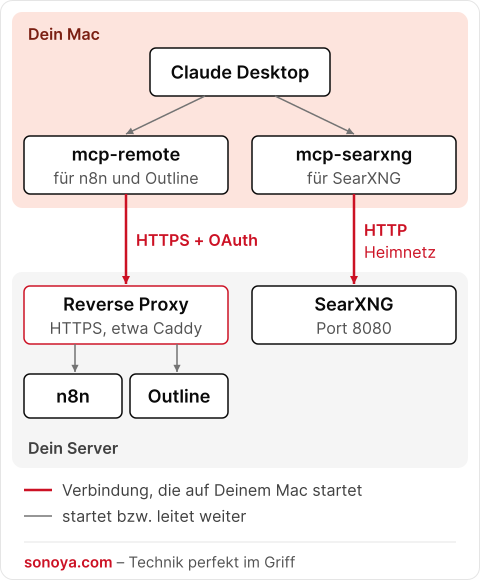
Meine Empfehlung: Nutze den lokalen Weg mit mcp-remote als Standard und gib nur den Dienst öffentlich als Connector frei, den Du auch vom Handy aus brauchst. Für alles in diesem Artikel brauchst Du Claude Desktop, Node.js ab Version 22 (prüfen mit node --version) und Docker auf dem Server oder dem Mac. Wie Compose-Dateien, Volumes und .env zusammenspielen, erklärt Docker Compose verstehen: Volumes, Netzwerke und .env.
1. SearXNG: eigene Suchmaschine für die Recherche
SearXNG ist eine Metasuchmaschine, die Ergebnisse von vielen Suchdiensten zusammenführt, ohne Dich zu tracken. Mit dem MCP-Server mcp-searxng (MIT-Lizenz) sucht Claude über Deine eigene Instanz und kann gefundene Seiten direkt als Text lesen. Für Artikelrecherche ist das ideal, weil Du keine kostenpflichtige Such-API brauchst. Ein Raspberry Pi reicht dafür völlig, etwa ein Raspberry Pi 5 (Affiliate Link).
SearXNG installieren
Wir folgen der offiziellen Docker-Anleitung. Melde Dich per SSH auf Deinem Server an oder öffne das Terminal auf dem Mac, und leg das Verzeichnis an:
mkdir -p ./searxng/core-config/
cd ./searxng/
Lade die offizielle Compose-Datei und die Vorlage für die Umgebungsvariablen herunter und kopiere die Vorlage:
curl -fsSL -O https://raw.githubusercontent.com/searxng/searxng/master/container/docker-compose.yml -O https://raw.githubusercontent.com/searxng/searxng/master/container/.env.example
cp -i .env.example .env
Damit Claude die Ergebnisse maschinell auslesen kann, muss SearXNG neben HTML auch JSON ausgeben. Das ist standardmäßig abgeschaltet. Erzeuge zuerst einen geheimen Schlüssel:
openssl rand -hex 32Öffne dann mit nano core-config/settings.yml die Einstellungsdatei und trag Folgendes ein. Ersetze DEIN_SCHLUESSEL durch die Ausgabe des letzten Befehls:
use_default_settings: true

server:
  secret_key: "DEIN_SCHLUESSEL"

search:
  formats:
    - html
    - json
Speichere mit Strg + O, bestätige mit Enter und schließe den Editor mit Strg + X. Danach startest Du SearXNG:
docker compose up -dOb alles läuft, prüfst Du mit einer Testsuche im JSON-Format. Kommt ein Textblock im JSON-Format zurück, der ein Feld results mit Suchtreffern enthält, ist SearXNG bereit. Ersetze localhost durch die IP-Adresse Deines Servers, wenn Du nicht direkt auf ihm arbeitest:
curl "http://localhost:8080/search?q=raspberry+pi&format=json"Bekommst Du stattdessen eine HTML-Seite oder den Fehler 403 Forbidden, ist JSON nicht aktiv. Prüf dann die Einrückung in der settings.yml und starte mit docker compose restart neu.
SearXNG mit Claude verbinden
Öffne in Claude Desktop über Claude > Settings… > Developer > Edit Config die Datei claude_desktop_config.json und ergänze unter mcpServers diesen Eintrag:
"searxng": {
  "command": "npx",
  "args": ["-y", "mcp-searxng"],
  "env": {
    "SEARXNG_URL": "http://192.168.1.50:8080"
  }
}
Ersetze 192.168.1.50 durch die Adresse Deines Servers oder setz localhost, wenn SearXNG auf dem Mac läuft. Beende Claude Desktop mit Cmd + Q und starte es neu. Unter + > Connectors erscheint jetzt searxng mit den Werkzeugen searxng_web_search und web_url_read.
So nutzt Du SearXNG
Recherchiere mit searxng, was sich in der aktuellen Version von
Raspberry Pi OS gegenüber der Vorversion geändert hat. Lies die drei
relevantesten offiziellen Quellen mit web_url_read und fass die
Änderungen mit Quellenangabe zusammen.
Weil Claude die Seiten selbst liest, bekommst Du belegte Zusammenfassungen statt Erinnerungen aus den Trainingsdaten. Das passt gut zu jedem Artikel, der einen aktuellen Versionsstand braucht.
2. Outline: Wiki und Redaktionsplan statt Notion
Outline ist ein schnelles Open-Source-Wiki mit Notion-ähnlicher Oberfläche. Seit Februar 2026 bringt jeder Outline-Workspace einen eingebauten MCP-Server mit, das gilt ausdrücklich auch für selbst gehostete Installationen. Claude kann darin suchen, Dokumente anlegen und bearbeiten sowie Kommentare lesen und beantworten.
Outline vorbereiten
Outline braucht neben dem Container eine PostgreSQL-Datenbank, Redis und einen Anmeldedienst, etwa einen OIDC-Anbieter oder Magic Links per E-Mail über einen SMTP-Server. Die Installation beschreibt die offizielle Hosting-Anleitung mit einer fertigen Docker-Compose-Datei. Outline sollte unter einer eigenen Domain mit HTTPS laufen, also etwa https://wiki.deine-domain.de. Wie Du das im Heimnetz mit einem Reverse Proxy erledigst, zeigt Reverse Proxy mit Caddy: HTTPS für Dienste im Heimnetz.
Läuft Outline, schaltest Du MCP ein: Öffne in Outline die Einstellungen, wähle im Bereich Workspace den Punkt AI und aktiviere MCP. Das darf nur ein Administrator des Workspaces.
Outline mit Claude verbinden
Trag Outline als weiteren Eintrag unter mcpServers in die claude_desktop_config.json ein:
"outline": {
  "command": "npx",
  "args": ["-y", "mcp-remote", "https://wiki.deine-domain.de/mcp"]
}
Ersetze wiki.deine-domain.de durch die Adresse Deiner Installation, /mcp am Ende bleibt stehen. Nach dem Neustart von Claude Desktop öffnet sich ein Browserfenster, in dem Du Dich bei Outline anmeldest und den Zugriff erlaubst. Danach ist Outline unter + > Connectors verfügbar.
Willst Du Outline auch in der Web-App nutzen, fügst Du stattdessen unter Customize > Connectors > + Add > Add custom connector die URL https://wiki.deine-domain.de/mcp hinzu. Das setzt voraus, dass Outline öffentlich erreichbar ist.
So nutzt Du Outline
Lege in Outline in der Sammlung "Redaktion" ein Dokument
"Themenplan Dezember" an. Gliedere es nach Kategorien und trag
zu jeder Kategorie drei Artikelideen mit Arbeitstitel und
Haupt-Keyword ein.
Im Alltag reichen danach kurze Aufträge wie „Such in Outline alle Notizen zu Docker-Volumes und mach daraus eine Gliederung” oder „Beantworte die offenen Kommentare im Dokument ‚Styleguide’”. Outline wird so zum Gedächtnis, auf das Claude in jedem Chat zugreifen kann.
3. Penpot: Grafiken und Layouts statt Canva
Penpot ist ein quelloffenes Designwerkzeug im Browser, vergleichbar mit Figma, und eignet sich gut für Social-Media-Grafiken, Banner und Website-Entwürfe. Der offizielle Penpot-MCP-Server arbeitet etwas anders als die anderen Werkzeuge: Er läuft auf Deinem Mac und spricht über ein Plugin mit der geöffneten Penpot-Datei im Browser. Das funktioniert mit einer selbst gehosteten Penpot-Installation genauso wie mit der Cloud-Version.
Penpot einrichten
Penpot selbst installierst Du nach der offiziellen Self-Hosting-Anleitung mit Docker Compose. Läuft Penpot, öffnest Du ein Terminal auf dem Mac und startest den MCP-Server:
npx -y @penpot/mcp@latestDer Server stellt jetzt unter Port 4400 das Plugin und unter Port 4401 die MCP-Schnittstelle bereit. Lass das Terminalfenster geöffnet, solange Du mit Penpot arbeitest. Danach verbindest Du das Plugin:
- Öffne Penpot im Browser und öffne eine Designdatei.
- Öffne das Plugin-Menü und lade das Plugin über die Adresse
http://localhost:4400/manifest.json. - Öffne das Plugin und klick auf
Connect to MCP server. Der Status muss aufConnectedspringen. - Fragt Chrome nach dem Zugriff auf Geräte im lokalen Netzwerk, erlaubst Du ihn. Den Browser-Tab mit dem Plugin lässt Du geöffnet.
Zum Schluss trägst Du Penpot in die claude_desktop_config.json ein und startest Claude Desktop neu:
"penpot": {
  "command": "npx",
  "args": ["-y", "mcp-remote", "http://localhost:4401/mcp", "--allow-http"]
}
Das --allow-http ist hier in Ordnung, weil die Verbindung den Mac nie verlässt.
So nutzt Du Penpot
Erstelle in der geöffneten Penpot-Datei ein neues Board im Format
1200 x 675 Pixel als Titelbild für meinen Artikel "SearXNG selbst
hosten". Dunkler Hintergrund, Überschrift links in Weiß, rechts ein
einfaches Lupensymbol aus Grundformen.
Du siehst live im Browser, wie Claude das Board aufbaut, und kannst danach wie gewohnt von Hand nachbessern und exportieren. Weil Claude dabei das Ergebnis begutachtet, empfiehlt das Penpot-Team ein Modell mit Bildverständnis. Die aktuellen Claude-Modelle erfüllen das.
4. Excalidraw: Diagramme komplett lokal
Den Excalidraw-Connector aus dem ersten Teil gibt es auch als lokale Variante. Dann läuft der MCP-Server direkt in Claude Desktop, und Deine Diagramme verlassen den Rechner nur, wenn Du sie selbst exportierst. Für interne Architekturskizzen oder Kundenprojekte ist das der sauberere Weg.
Excalidraw lokal installieren
Das offizielle Repository bietet dafür eine fertige Claude-Erweiterung an:
- Lade aus den Releases, auf die das README unter
Download Extensionverweist, die Dateiexcalidraw-mcp-app.mcpbherunter. - Öffne die Datei per Doppelklick. Claude Desktop zeigt einen Installationsdialog an, den Du mit
Installbestätigst. - Prüf unter
Settings > Desktop appmit einem Klick aufManagenebenExtensions, dass Excalidraw aktiviert ist. Den öffentlichen Excalidraw-Connector aus dem ersten Teil schaltest Du ab, damit Claude nicht zwischen beiden wählen muss.
Die Nutzung ist identisch mit der Cloud-Variante: Du beschreibst das Diagramm, Claude zeichnet es interaktiv in den Chat, und Du verfeinerst es im Gespräch.
Zeichne mit Excalidraw, wie meine selbst gehosteten Dienste
zusammenhängen: Caddy als Reverse Proxy vorne, dahinter Outline,
n8n und SearXNG in Docker, alle auf einem Server. Daneben mein Mac
mit Claude Desktop, der per mcp-remote auf Outline und n8n zugreift.
5. n8n: Claude startet Deine eigenen Workflows
n8n ist das Werkzeug in dieser Liste mit der größten Hebelwirkung. Aktuelle 2.x-Versionen von n8n bringen einen eingebauten MCP-Server mit. Claude kann darüber Workflows suchen, freigegebene Workflows ausführen, fehlgeschlagene Ausführungen untersuchen und sogar neue Workflows bauen. Damit wird jede Automatisierung, die Du einmal in n8n gebaut hast, zu einem Werkzeug, das Claude auf Zuruf verwendet: Artikel in sozialen Netzwerken teilen, eine Sitemap bei Suchmaschinen melden, ein Backup anstoßen.
n8n vorbereiten
Falls Du n8n noch nicht betreibst, hilft Dir die Schritt-für-Schritt Anleitung: n8n mit Docker und SSL auf einem Digitalocean Droplet installieren. Ein kleines Droplet reicht, und über diesen Link zu DigitalOcean (Affiliate Link) bekommst Du Startguthaben zum Ausprobieren. Für den komfortablen Verbindungsdialog brauchst Du mindestens n8n 2.33.0; ältere Installationen bringst Du vorher auf den neuesten Stand.
- Öffne in n8n
Settings > Instance-level MCPund klick aufEnable MCP access. Dafür brauchst Du die Rolle Owner oder Admin. - Gib die Workflows frei, die Claude nutzen darf: Öffne den Workflow, klick oben rechts auf das Menü
..., wähleSettingsund schalteAvailable in MCPein. - Kopier unter
Settings > Instance-level MCP > Connect a clientdie Server-URL. Sie hat die Formhttps://n8n.deine-domain.de/mcp-server/httpund ist nicht die Adresse des Editors.
Claude sieht standardmäßig nur die Workflows, die Du einzeln freigegeben hast. Gib anfangs nur zwei oder drei harmlose frei und erweitere die Liste, wenn Du Vertrauen gefasst hast.
n8n mit Claude verbinden
Trag n8n in die claude_desktop_config.json ein und ersetze die URL durch die kopierte Server-URL:
"n8n": {
  "command": "npx",
  "args": ["-y", "mcp-remote", "https://n8n.deine-domain.de/mcp-server/http"]
}
Nach dem Neustart von Claude Desktop öffnet sich der Browser, Du meldest Dich bei n8n an und bestätigst den Zugriff. Unter Settings > Instance-level MCP siehst Du ab jetzt Claude als verbundenen Client und kannst den Zugang dort jederzeit widerrufen. Weil n8n meist ohnehin öffentlich erreichbar ist, eignet es sich auch gut als Dein einer eigener Connector in der Web-App.
So nutzt Du n8n
Welche n8n-Workflows sind für Dich freigegeben? Prüf danach, ob
einer davon in den letzten sieben Tagen fehlgeschlagen ist, und
erklär mir die Fehlerursache anhand der Ausführungsdaten.
Weitere Einsätze: „Führ den Workflow ‚Artikel auf Facebook teilen’ für meinen neuesten Artikel aus” oder „Bau mir einen Workflow, der jeden Montag um 8 Uhr prüft, ob meine Website erreichbar ist, und mir sonst eine E-Mail schickt”. Neu gebaute Workflows schaut Claude sich vor dem Veröffentlichen mit den Prüfwerkzeugen von n8n an. Den letzten Blick darauf wirfst trotzdem Du, bevor Du sie aktivierst.
Alles in einer Datei
Wenn Du alle Werkzeuge aus diesem Artikel nutzt, sieht der Abschnitt mcpServers Deiner claude_desktop_config.json so aus. Die Excalidraw-Erweiterung taucht hier nicht auf, weil Claude Desktop Erweiterungen separat verwaltet:
{
  "mcpServers": {
    "searxng": {
      "command": "npx",
      "args": ["-y", "mcp-searxng"],
      "env": {
        "SEARXNG_URL": "http://192.168.1.50:8080"
      }
    },
    "outline": {
      "command": "npx",
      "args": ["-y", "mcp-remote", "https://wiki.deine-domain.de/mcp"]
    },
    "penpot": {
      "command": "npx",
      "args": ["-y", "mcp-remote", "http://localhost:4401/mcp", "--allow-http"]
    },
    "n8n": {
      "command": "npx",
      "args": ["-y", "mcp-remote", "https://n8n.deine-domain.de/mcp-server/http"]
    }
  }
}
Wenn es hakt
- Ein Server fehlt nach dem Neustart. Meist ist die JSON-Datei durch ein fehlendes Komma zwischen zwei Einträgen kaputt. Die Protokolle zeigen die genaue Ursache:
tail -n 20 -f ~/Library/Logs/Claude/mcp*.log. mcp-remoteöffnet kein Anmeldefenster oder meldet einen Fehler. Prüf im Browser, ob die URL erreichbar ist, und lösche bei hartnäckigen Anmeldeproblemen die gespeicherten Zugangsdaten vonmcp-remotemitrm -rf ~/.mcp-auth. Beim nächsten Start meldest Du Dich neu an.- Penpot reagiert nicht. Das Plugin muss im Browser auf
Connectedstehen und das Terminal mit@penpot/mcpmuss laufen. Ein neu geladener Browser-Tab trennt die Verbindung, dann klickst Du im Plugin erneut aufConnect to MCP server. - SearXNG liefert keine Treffer. Ruf die Test-URL mit
format=jsonvon Deinem Mac aus auf. Antwortet sie nicht, blockiert meist eine Firewall Port8080.
Sicherheit: Was Claude darf, entscheidest Du
Selbst gehostet heißt auch: Du bist für die Absicherung zuständig. Gib Claude in n8n nur Workflows frei, deren Wirkung Du kennst, und in Outline nur einen Workspace, in dem nichts Vertrauliches liegt, das nicht in einen Chat gehört. Öffentlich erreichbar machst Du nur, was Du wirklich vom Handy aus brauchst, alles andere bleibt im Heimnetz oder hinter Tailscale. Besonders bei SearXNG und n8n verarbeitet Claude Inhalte aus dem Internet, die versteckte Anweisungen enthalten können. Wie Du solche Angriffe erkennst und abwehrst, steht in Prompt Injection: So schützt Du Dich bei KI-Agenten.
Fazit: Womit anfangen?
Wenn Du nur eines einrichtest, nimm n8n: Es verwandelt alle Automatisierungen, die Du schon hast, in Werkzeuge für Claude, und die Anbindung an Claude ist in wenigen Minuten erledigt. SearXNG ist der schnellste Gewinn für jede Recherche und läuft auf dem kleinsten Pi. Outline lohnt sich, sobald Du mehr Notizen und Pläne hast, als in einen Chatverlauf passen, und Penpot sowie das lokale Excalidraw ersetzen Canva und den Cloud-Connector, wenn Dir die Kontrolle über Deine Entwürfe wichtig ist. Die Kosten beschränken sich auf Strom oder einen kleinen Server, den Du für Deine anderen Dienste ohnehin betreibst.
Weiterlesen.
-
 KI
Claude aufwerten: 5 kostenlose Connectoren mit Anleitung
Excalidraw, Canva, Notion, Playwright und Filesystem an Claude anbinden: Einrichtung Schritt für Schritt und konkrete Prompts für Website und Alltag.
Nathan Base -
 KI
MCP-Server in Claude Code und Codex einrichten
MCP-Server in Claude Code und Codex CLI hinzufügen, API-Schlüssel sicher übergeben und die typischen Fehler wie Timeouts und fehlende Anmeldung beheben.
Nathan Base -
 Selfhosting & Web
Reverse Proxy mit Caddy: HTTPS für Dienste im Heimnetz
Caddy als Reverse Proxy mit Docker: gültige Let's-Encrypt-Zertifikate für Home Assistant und Co. per DNS-Challenge, ohne Portfreigabe im Heimnetz.
Nathan Base -
 Selfhosting & Web
Schritt-für-Schritt Anleitung: n8n mit Docker und SSL auf einem Digitalocean Droplet installieren
n8n auf einem DigitalOcean-Droplet mit Docker und SSL installieren: Droplet anlegen, Domain verbinden, Container starten und absichern.
Nathan Base -
 KI
OpenHands mit Claude Code und Codex auf dem VPS
OpenHands Agent Canvas per Coolify auf dem VPS: Claude Code und Codex steuern, Regeln und Skills setzen, Tokens sparen, Rückfragen per Telegram.
Nathan Base -
 KI
Anleitung: Bilder in Claude Code generieren mit FLUX
Claude erzeugt selbst keine Bilder, über den Hugging Face MCP Server aber schon: So nutzt Claude Code FLUX kostenlos und ohne API-Key.
Nathan Base