Claude aufwerten: 5 kostenlose Connectoren mit Anleitung
Excalidraw, Canva, Notion, Playwright und Filesystem an Claude anbinden: Einrichtung Schritt für Schritt und konkrete Prompts für Website und Alltag.
Von Nathan Base

Claude schreibt gute Texte, aber ohne Werkzeuge bleibt alles im Chatfenster: Du kopierst Absätze hin und her, zeichnest Diagramme selbst, prüfst Deine Website von Hand und legst Notizen irgendwo ab. Mit den richtigen Connectoren zeichnet Claude Schaubilder, baut Grafiken in Canva, pflegt Deinen Redaktionsplan in Notion, klickt sich durch Deine Website und speichert Entwürfe direkt als Datei. Hier sind die fünf Werkzeuge, die sich am leichtesten anbinden lassen, außer den verbrauchten Tokens nichts kosten und im Alltag den größten Unterschied machen, jeweils mit Einrichtung und konkreten Prompts.
Office-Connectoren wie Microsoft 365 oder Google Sheets lasse ich bewusst weg. Die Anleitung gilt für Stand November 2026, die Claude-Web-App und Claude Desktop für macOS, @playwright/mcp in Version 0.0.86 und den Filesystem-Server in Version 2.4.0.
Was Du vorher wissen solltest
Alle fünf Werkzeuge sprechen das Model Context Protocol (MCP), den offenen Standard, über den Claude externe Dienste nutzt. Es gibt sie in zwei Formen, und das bestimmt, wo Du sie einrichtest.
- Connectoren aus dem Verzeichnis (Excalidraw, Canva, Notion) laufen in der Cloud des Anbieters. Du aktivierst sie mit ein paar Klicks und nutzt sie danach in der Web-App, in Claude Desktop und in der Mobil-App.
- Lokale Server (Playwright und Filesystem) laufen auf Deinem Rechner und funktionieren nur in Claude Desktop. Du trägst sie einmal in eine Konfigurationsdatei ein.
- Kosten entstehen nur über Dein Claude-Kontingent. Laut der Claude-Hilfe zu Connectoren stehen die Verzeichnis-Connectoren allen Nutzern offen, auch im kostenlosen Plan. Wer im Free-Plan einen eigenen Connector per URL hinzufügt, darf das laut Anleitung für eigene Connectoren genau einmal.
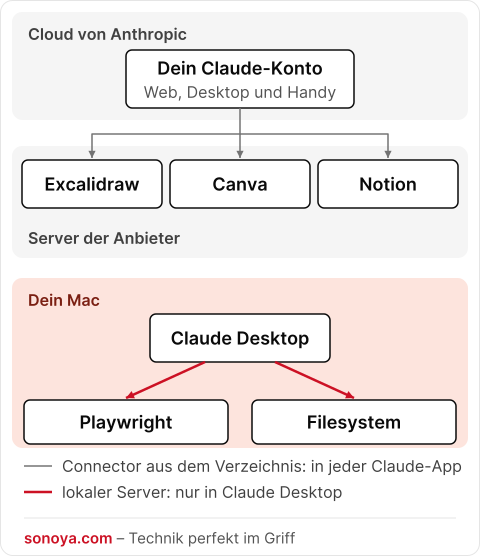
Ein Connector ist erst dann im Chat aktiv, wenn Du ihn einschaltest. Das machst Du immer gleich: Klick unten links im Eingabefeld auf das +, wähle Connectors und schalte das gewünschte Werkzeug an. Lass nur die Connectoren an, die Du in diesem Chat brauchst, denn jedes aktive Werkzeug kostet mit seinen Beschreibungen ein paar Tokens Kontext.
1. Excalidraw: Diagramme direkt im Chat
Excalidraw ist das Whiteboard mit dem handgezeichneten Look. Der offizielle Connector stammt vom Excalidraw-Team selbst, ist quelloffen unter MIT-Lizenz und braucht kein Konto. Claude zeichnet das Diagramm als interaktive Ansicht direkt in den Chat, und Du kannst es anschließend auf excalidraw.com weiterbearbeiten. Für Artikel ist das Gold wert: Ablaufdiagramme, Architekturskizzen und Schaubilder entstehen in einer Minute statt in einer Stunde.
So richtest Du Excalidraw ein
- Öffne Claude im Browser oder in Claude Desktop und geh in der Seitenleiste auf
Customize > Connectors. - Such im Verzeichnis nach
Excalidrawund öffne den Eintrag, der als „Made by Excalidraw” ausgewiesen ist. - Klick auf
Connect. Eine Anmeldung ist nicht nötig, der Connector ist sofort aktiv.
Findest Du den Eintrag nicht, fügst Du ihn als eigenen Connector hinzu: In Customize > Connectors klickst Du auf + Add und dann auf Add custom connector, gibst als Namen Excalidraw und als URL https://mcp.excalidraw.com/mcp ein und bestätigst mit Add.
So nutzt Du Excalidraw
Schalte den Connector im Chat ein und beschreib, was Du sehen willst. Je klarer Du die Elemente und ihre Beziehungen nennst, desto besser wird die Skizze:
Zeichne mit Excalidraw ein Ablaufdiagramm: Ein Leser findet meinen
Artikel über Google, landet auf der Startseite, klickt auf einen
Kategorie-Link und abonniert am Ende den RSS-Feed. Nutze für jeden
Schritt ein eigenes Kästchen und beschrifte die Pfeile auf Deutsch.
Claude zeigt das Diagramm direkt im Chat an. Gefällt Dir eine Kleinigkeit nicht, sag es einfach („Mach den letzten Schritt grün und setz die Kästchen untereinander”). Für den Artikel bittest Du Claude, das Diagramm nach Excalidraw zu exportieren. Du bekommst dann einen Link, der die Zeichnung auf excalidraw.com öffnet. Dort exportierst Du über das Menü oben links mit Bild exportieren eine PNG- oder SVG-Datei, die Du in Deinen Beitrag einbaust.
2. Canva: Grafiken für Artikel und Social Media
Der Canva-Connector kommt von Canva selbst. Claude kann damit in Deinem Canva-Konto Designs suchen, neue Entwürfe erzeugen, Inhalte einfügen und fertige Designs exportieren. Ein kostenloses Canva-Konto reicht für die Grundfunktionen. Einige Komfortfunktionen wie Markenvorlagen und das automatische Befüllen von Vorlagen setzen einen bezahlten Canva-Plan voraus.
So richtest Du Canva ein
- Leg Dir auf canva.com ein kostenloses Konto an, falls Du noch keins hast.
- Öffne in Claude
Customize > Connectors, such nachCanvaund klick aufConnect. - Melde Dich im Pop-up bei Canva an und erlaube Claude den Zugriff auf Dein Konto. Danach steht der Connector in der Liste als verbunden.
So nutzt Du Canva
Canva lohnt sich vor allem für alles, was neben dem Text gebraucht wird: das Teaserbild für Social Media, eine kleine Infografik oder eine Präsentation zum Artikel. Ein Beispiel-Prompt:
Erstelle in Canva eine Instagram-Grafik im Format 1080 x 1080 für
meinen Artikel "Raspberry Pi als Druckserver einrichten". Schlichter
dunkler Hintergrund, große weiße Überschrift, darunter in kleiner
Schrift: "In 20 Minuten zum AirPrint-Drucker". Zeig mir zwei Varianten.
Claude erzeugt die Entwürfe und zeigt Dir Vorschauen. Die gewählte Variante landet als bearbeitbares Design in Deinem Canva-Konto. Mit „Exportiere die zweite Variante als PNG” bekommst Du einen Download-Link. Praktisch ist auch der umgekehrte Weg: „Such in meinem Canva-Konto alle Designs mit ‚Webinar’ im Namen und fass mir ihren Inhalt zusammen.”
3. Notion: Redaktionsplan und Wissensablage
Mit dem Notion-Connector liest und schreibt Claude in Deinem Notion-Workspace. Laut Notion funktioniert er mit jedem Notion-Plan, also auch mit dem kostenlosen. Damit wird aus Claude ein Redaktionsassistent, der Themenideen ablegt, Recherchen als Seite speichert und Deinen Plan aktuell hält.
So richtest Du Notion ein
- Öffne in Claude
Customize > Connectors, such nachNotionund klick aufConnect. - Melde Dich bei Notion an und wähle den Workspace aus, auf den Claude zugreifen darf.
- Bestätige die Freigabe. Der Connector erscheint danach in der Liste als verbunden.
Wichtig: Claude handelt in Notion mit Deinen vollen Rechten. Wenn Du in einem geteilten Firmen-Workspace arbeitest, leg Dir für Experimente lieber einen eigenen privaten Workspace an.
So nutzt Du Notion
Der stärkste Einstieg ist ein Redaktionsplan, den Claude Dir selbst anlegt:
Lege in Notion eine neue Datenbank "Redaktionsplan" an mit den
Spalten Titel, Status (Idee, In Arbeit, Fertig, Veröffentlicht),
Kategorie, Haupt-Keyword und Veröffentlichungsdatum. Trag danach
fünf Artikelideen rund um Raspberry Pi und Home Assistant als "Idee" ein.
Ab jetzt reicht im Alltag ein Satz: „Setz den Artikel über den Druckserver auf ‚Fertig’” oder „Was steht diese Woche im Redaktionsplan noch auf ‚In Arbeit’?”. Nach einer Recherche im Chat sagst Du „Speicher die Zusammenfassung mit allen Quellen als neue Notion-Seite unter ‚Recherche’”, und das Ergebnis geht nicht mehr im Chatverlauf verloren.
Vorbereitung für die lokalen Werkzeuge
Playwright und Filesystem laufen auf Deinem Mac und brauchen Claude Desktop sowie Node.js ab Version 20. Prüf im Terminal, ob Node schon da ist:
node --versionErscheint eine Versionsnummer wie v24.16.0, bist Du startklar. Erscheint command not found, installierst Du die LTS-Version von nodejs.org oder per Homebrew. Wie das geht, zeigt die Anleitung Mac für Entwickler einrichten: der Leitfaden für 2026.
Beide Server landen in derselben Datei. Du öffnest sie in Claude Desktop über das Claude-Menü in der macOS-Menüleiste mit Claude > Settings…, wählst links den Reiter Developer und klickst auf Edit Config. Der Finder zeigt Dir dann die Datei claude_desktop_config.json im Ordner ~/Library/Application Support/Claude/. Öffne sie mit TextEdit oder einem Code-Editor.
4. Playwright: Claude prüft Deine Website
Playwright MCP ist ein Open-Source-Server von Microsoft, mit dem Claude einen echten Browser steuert. Claude öffnet Seiten, klickt Links an, füllt Formulare aus und liest die Seitenstruktur. Für die Pflege einer Website ist das ein Riesenschritt: Statt selbst zwanzig Seiten durchzuklicken, beauftragst Du Claude damit und bekommst einen Bericht.
So richtest Du Playwright ein
Trag in die claude_desktop_config.json den Server ein. Ist die Datei noch leer oder enthält nur {}, ersetzt Du den Inhalt vollständig durch diesen Block (den Filesystem-Server ergänzen wir im nächsten Abschnitt):
{
  "mcpServers": {
    "playwright": {
      "command": "npx",
      "args": ["@playwright/mcp@latest"]
    }
  }
}
Speichere die Datei und beende Claude Desktop vollständig mit Cmd + Q, ein bloßes Schließen des Fensters reicht nicht. Nach dem Neustart lädt npx den Server automatisch herunter. Playwright verwendet standardmäßig Dein installiertes Google Chrome und öffnet dafür ein eigenes Fenster, damit Du zusehen kannst.
So nutzt Du Playwright
Schalte playwright über + > Connectors ein und gib Claude einen klaren Prüfauftrag:
Öffne https://deine-domain.de und prüfe die Startseite und die
ersten fünf verlinkten Artikel. Liste für jede Seite den Title-Tag,
die Meta-Description mit Zeichenzahl und alle Links auf, die auf
eine Fehlerseite führen. Gib das Ergebnis als Tabelle aus.
Ersetze deine-domain.de durch Deine eigene Adresse. Weitere sinnvolle Aufträge sind „Teste das Kontaktformular mit Testdaten und sag mir, ob eine Bestätigung erscheint” oder „Ruf die Seite in einer Fensterbreite von 390 Pixeln auf und beschreib, was auf dem Handy abgeschnitten wird”.
Zwei Hinweise aus der Praxis: Jeder Seitenbesuch schickt die Struktur der Seite an Claude, das kostet spürbar Tokens, also prüf lieber fünf Seiten gezielt als fünfzig auf einmal. Und fremde Websites können versteckte Anweisungen an KI-Agenten enthalten. Warum das relevant ist und wie Du Dich schützt, steht in Prompt Injection: So schützt Du Dich bei KI-Agenten.
5. Filesystem: Claude arbeitet mit Deinen Dateien
Der Filesystem-Server gehört zu den Referenzservern des MCP-Projekts. Er erlaubt Claude, in genau den Ordnern zu lesen und zu schreiben, die Du freigibst. Für Deine Arbeit heißt das: Artikelentwürfe landen direkt als Markdown-Datei im richtigen Ordner, Claude räumt den Download-Ordner auf, benennt Dateien einheitlich um oder liest eine ganze Sammlung von Notizen ein, ohne dass Du etwas hochladen musst.
So richtest Du Filesystem ein
Leg zuerst im Finder einen eigenen Arbeitsordner an, etwa Claude-Arbeitsordner in Dokumente. Gib Claude bewusst nicht Deinen ganzen Benutzerordner frei, sondern nur, was es wirklich braucht. Ergänze dann die claude_desktop_config.json, sodass sie beide Server enthält:
{
  "mcpServers": {
    "playwright": {
      "command": "npx",
      "args": ["@playwright/mcp@latest"]
    },
    "filesystem": {
      "command": "npx",
      "args": [
        "-y",
        "@modelcontextprotocol/server-filesystem",
        "/Users/DEINNAME/Documents/Claude-Arbeitsordner"
      ]
    }
  }
}
Ersetze DEINNAME durch Deinen macOS-Benutzernamen, den Dir der Befehl whoami im Terminal anzeigt. Weitere Ordner hängst Du als zusätzliche Zeilen an die args-Liste an, jeweils mit vollständigem Pfad, in Anführungszeichen und durch Komma getrennt. Speichern, Claude Desktop mit Cmd + Q beenden und neu starten.
Ob alles geklappt hat, siehst Du über + > Connectors: Dort tauchen jetzt playwright und filesystem auf. Unter Manage connectors zeigt Dir ein Klick auf den Eintrag die verfügbaren Werkzeuge an, etwa read_text_file, write_file und list_directory beim Filesystem-Server.
So nutzt Du Filesystem
Schreib einen Artikelentwurf zum Thema "Raspberry Pi als Druckserver"
mit Frontmatter (title, description, tags) und speichere ihn als
raspberry-pi-druckserver.md in meinem Claude-Arbeitsordner.
Claude Desktop fragt vor dem ersten Zugriff auf ein Werkzeug nach Deiner Erlaubnis, die Du einmalig oder dauerhaft erteilen kannst. Weitere Ideen: „Lies alle Notizen im Ordner ‚Recherche’ und mach daraus eine Gliederung”, „Benenne alle Screenshots im Ordner nach dem Muster ‚artikelname-01.png’ um” oder „Prüf alle Markdown-Dateien auf Descriptions, die länger als 155 Zeichen sind”. In Kombination mit Playwright wird daraus ein kleiner Website-Workflow: Claude prüft die Seite im Browser und speichert den Bericht als Datei ab.
Wenn etwas nicht funktioniert
- Der Server taucht nicht auf. Fast immer ist die JSON-Datei kaputt, meist durch ein fehlendes oder überzähliges Komma. Kopier den Inhalt in einen JSON-Validator oder lass Claude ihn prüfen, und starte danach Claude Desktop vollständig neu.
- Fehlermeldung
spawn npx ENOENT. Claude Desktop findetnpxnicht, was oft passiert, wenn Node über einen Versionsmanager installiert ist. Ermittle mitwhich npxim Terminal den vollständigen Pfad und trag ihn stattnpxbeicommandein, zum Beispiel/opt/homebrew/bin/npx. - Playwright startet keinen Browser. Der Server nutzt standardmäßig Google Chrome. Ist Chrome nicht installiert, holst Du es von google.com/chrome und startest Claude Desktop neu.
- Weitere Hinweise stehen in den Protokollen. Mit diesem Befehl siehst Du die letzten Meldungen aller MCP-Server:
tail -n 20 -f ~/Library/Logs/Claude/mcp*.log- Ein Verzeichnis-Connector verbindet sich nicht. Trenn ihn unter
Customize > Connectorsund verbinde ihn neu. Bei Canva und Notion meldest Du Dich dabei erneut an, was abgelaufene Anmeldungen behebt.
Wer mehr Werkzeuge in Claude Code statt in der Desktop-App nutzen will, findet die Befehle dafür in MCP-Server in Claude Code und Codex einrichten. Wenn Du lieber Open-Source-Dienste auf eigener Hardware nutzt, statt Canva und Notion, findest Du die passenden Alternativen samt Einrichtung in Open-Source-MCP-Tools für Claude selbst hosten. Fehlt Dir ein Werkzeug ganz, kannst Du es selbst bauen, wie MCP-Server in Python bauen: Claude liest Home Assistant zeigt.
Fazit: Welches Werkzeug zuerst?
Wenn Du Artikel schreibst, fang mit Excalidraw an: kein Konto, ein Klick, und Deine Texte bekommen sofort erklärende Schaubilder. Wer eine Website betreibt, holt als Zweites Playwright dazu, denn die regelmäßige Kontrolle von Titeln, Descriptions und Links ist genau die Fleißarbeit, die Claude zuverlässig übernimmt. Filesystem und Notion machen aus einzelnen Chats einen dauerhaften Arbeitsablauf, bei dem nichts mehr im Verlauf verschwindet, und Canva liefert die Grafiken drumherum. Alle fünf zusammen sind in einer halben Stunde eingerichtet und kosten Dich danach nur die Tokens, die Du ohnehin verbrauchst.
Weiterlesen.
-
 KI
Open-Source-MCP-Tools für Claude selbst hosten
SearXNG, Outline, Penpot, Excalidraw und n8n selbst hosten und per MCP an Claude anbinden: Installation, Verbindung und Praxisbeispiele für Deinen Alltag.
Nathan Base -
 KI
MCP-Server in Claude Code und Codex einrichten
MCP-Server in Claude Code und Codex CLI hinzufügen, API-Schlüssel sicher übergeben und die typischen Fehler wie Timeouts und fehlende Anmeldung beheben.
Nathan Base -
 KI
Prompt Injection: So schützt Du Dich bei KI-Agenten
Prompt Injection einfach erklärt: wie versteckte Anweisungen KI-Agenten kapern und welche Einstellungen in Claude Code, Codex und im Browser schützen.
Nathan Base -
 KI
MCP-Server in Python bauen: Claude liest Home Assistant
Eigenen MCP-Server in Python bauen: mit SDK 2, uv und Inspector Tools und eine Ressource schreiben und in Claude Code und Claude Desktop nutzen.
Nathan Base -
 KI
Anleitung: Bilder in Claude Code generieren mit FLUX
Claude erzeugt selbst keine Bilder, über den Hugging Face MCP Server aber schon: So nutzt Claude Code FLUX kostenlos und ohne API-Key.
Nathan Base -
 KI
Claude Code Skill selbst schreiben: SKILL.md erklärt
So schreibst Du einen eigenen Skill für Claude Code: Ordner, SKILL.md mit name und description, Skripte, Aufruf per /name und die häufigsten Fehler.
Nathan Base