Anleitung: Apple 11" Unibody Macbook Air A1370 (2010) öffnen, auseinandernehmen, Komponenten austauschen und selbst reparieren
...und diese Anleitung zeigt Schritt für Schritt anhand einer Foto-Anleitung wie man dort hinkommt.

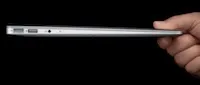 Kaum ist das neue 11 Zoll Unibody Macbook Air von Apple veröffentlicht, gibt es hier die erste deutschsprachige Anleitung, die in wenigen Schritten anhand von Fotos dokumentiert, wie sich das Macbook Air öffnen und in seine Bestandteile auseinandernehmen lässt, um einzelne Komponenten auszutauschen (z.B. Tastatur, SSD/Flash Speicher, Akkus/Batterien, Lautsprecher, Lüfter, Logic Board).
So sieht das Ergebnis aus…
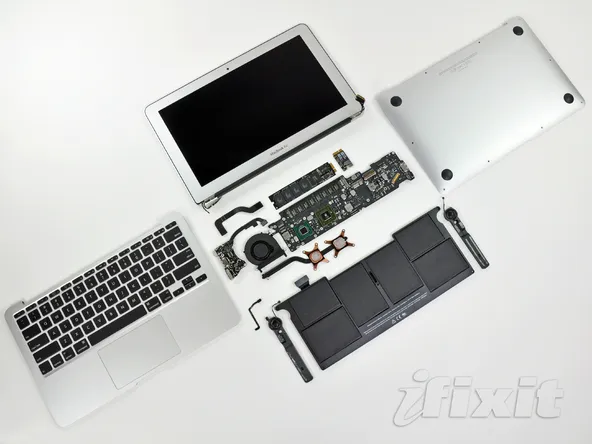
…und diese Anleitung zeigt Schritt für Schritt anhand einer Foto-Anleitung wie man dort hinkommt.
Entsprechendes Werkzeug zum Öffnen des Macbook Air findet Ihr hier.
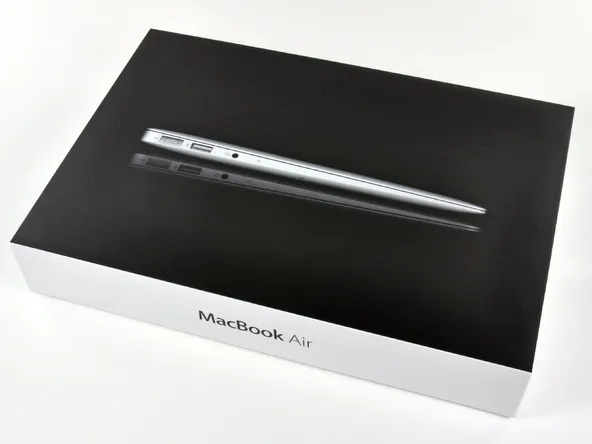
1. Schritt: Das neue Leichtgewicht in der (Sub-)Notebook Gerneration von Apple ist angekommen.
Die technischen Daten/Spezifikationen:
- 1.4GHz oder 1.6GHz Intel Core 2 Duo Prozessor
- 2GB DDR3 SDRAM (oder 4GB in der built to order Variante)
- 64GB oder 128GB SSD Flash Speicher
- NVIDIA GeForce 320M Grafikkarte
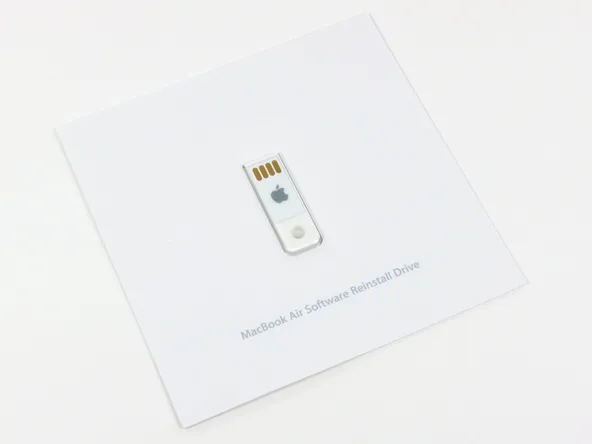
2. Schritt: Da das MacBook Air nicht über ein optisches Laufwerk (DVD oder CD) verfügt ist ein Recovery USB-Stick mit 8 GB Kapazität statt den üblichen Installations-DVDs beigelegt. Enthalten sind Snow Leopard und iLife ‘11. Der USB-Stick ist bootbar (nach dem Einschalten des Rechners muss lediglich die “C”-Taste gedrückt werden. Um den Stick vor versehentlichem Löschen zu schützen ist er nur lesbar, aber nicht beschreibbar.
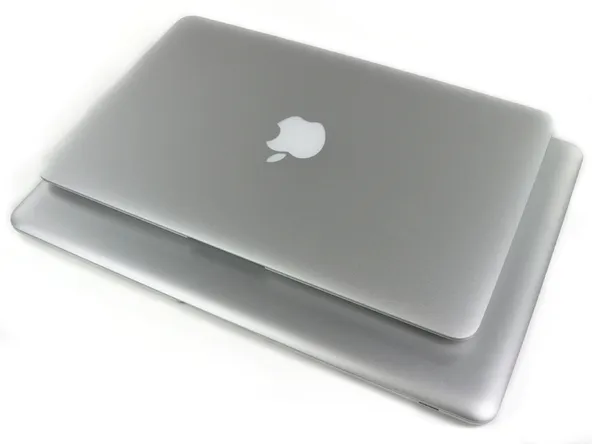
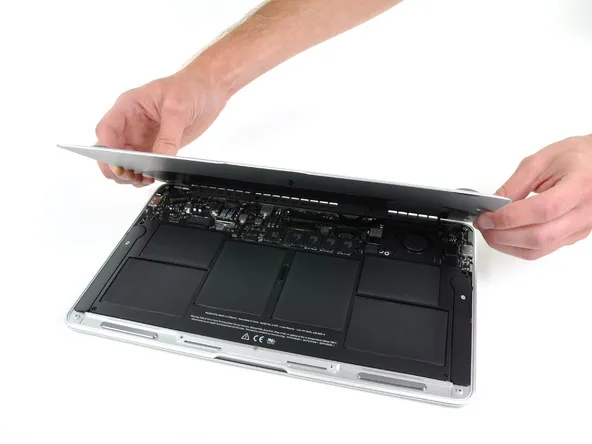
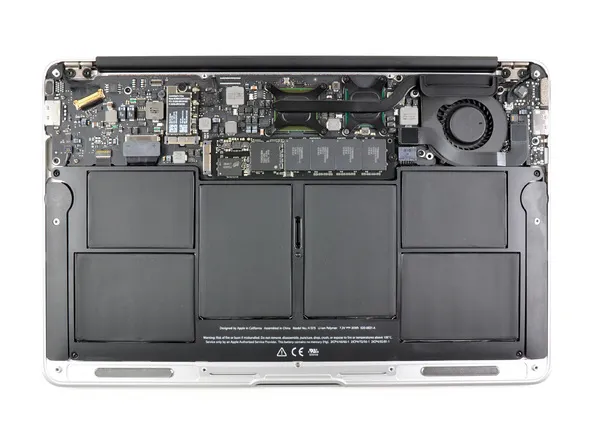
3. Schritt: Das Macbook Air hat die Ausmasse 11.8” breit und 7.56” hoch mit einer Dicke zwischen .68” und .11”. An der Vorderseite ist der Infrarot Snsor und die Standby LED angebracht. Einen mechanischen Verschluss, der das Macbook im geschlossenen Zustand zusammenhält gibt es nicht mehr. An den Seiten ist der Display-Port und USB-Ports, sowie der Mag-Safe Power-Adadpter Port angebracht.
Öffnen lässt sich das äussere Gehäuse des Macbook Air an den 5-point Security Torx Verbindungsschrauben, die mit einem T5 Torx Schraubenzieher herausgenommen werden können.
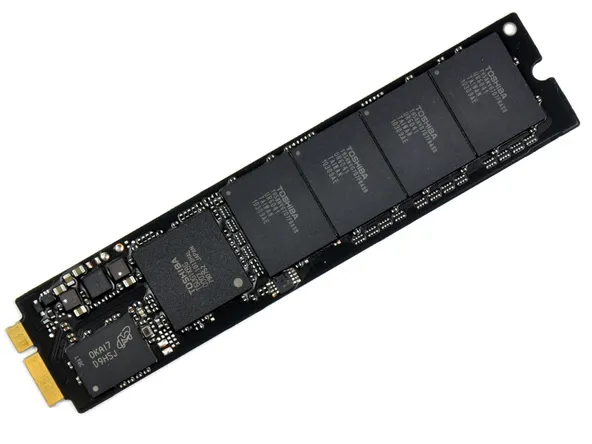
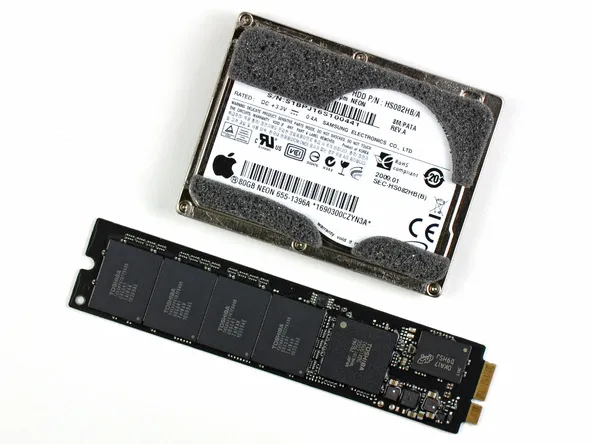
4. Schritt: Anstelle einer klassischen Magnet-Festplatte oder einem SSD-Laufwerk hat das MacBook Air eine SSD Chipleiste, die aus sechs Hauptchips besteht und individuell von Apple für das MacBook Air entwickelt wurde. VEs handelt sich um vier Toshiba TH58NVG7D7FBASB 16GB Flash Chips (Gesamtkapazität 64 GB), einen Toshiba T6UG1XBG Solid State Drive Controller und einen Micron Chip OKA17 D9HSJ DDR DRAM cache. Die Modelnummer der SSD Chipleiste lautet THNSNC064GMDJ. Sie ist 2.45 mm dick (10 gr. schwer) und damit erheblich kleiner als die bisher verwendeten 5.12 mm (45 gr.) Laufwerke in früheren MacBook Air Notebooks.
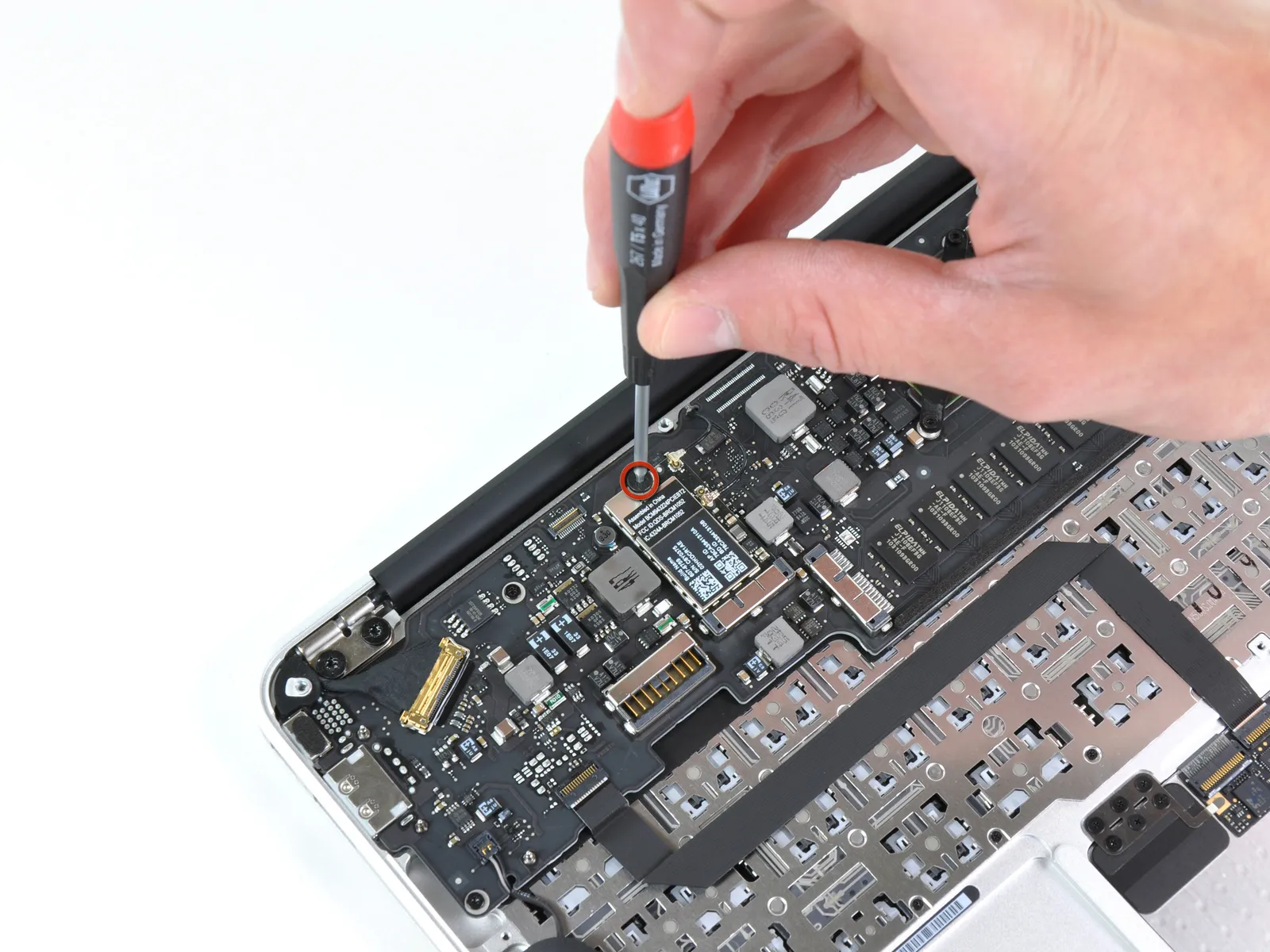
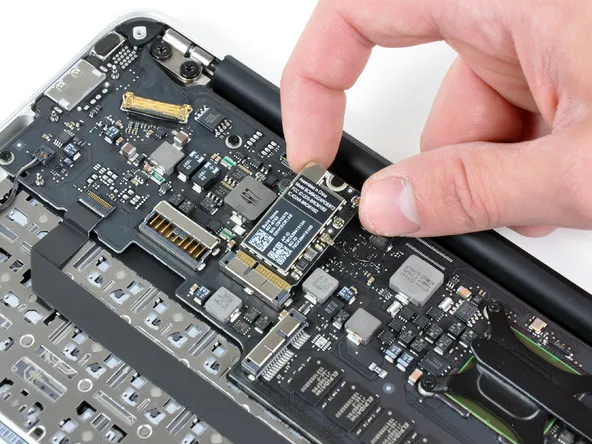
5. Schritt: Die Wireless-Karte (WLAN 802.11n und Bluetooth) ist auf dem Logic-Board mit nur einer Schraube befestigt und ebenfalls erheblich kleiner als die bisher in MacBook Pros verwendeten Karten, wenngleich der Wi-Fi/Bluetooth Chip der gleiche ist. Die Modellnummer lautet BCM943224PCIEBT2.
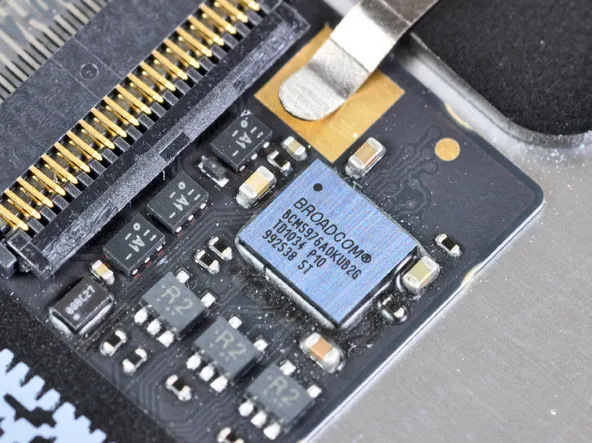
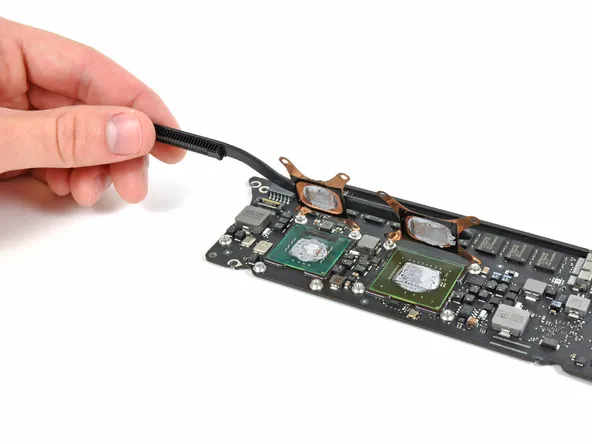
6. Schritt: Das erste Bild zeigt wie der MagSafe Stromanschluss, der USB-Anschluss und die Soundkarte auf einem seperaten kleineren Board angeordnet sind, das mit dem Logic Board verbunden ist. Diese Komponente lässt sich nur insgesamt austauschen. Um es Herauszulösen muss vorher der darüberliegende Lüfter ausgebaut werden, der mit drei T5 Torx Schrauben mit dem Board verbunden ist. Das Verbindungskabel zwischen dem Board und dem Logic Board ist auf dem Board geklebt. Hier muss man vorsichtig sein, dass es nicht abgerissen wird.
Die verbaute Soundkarte hat einen Cirrus Audio 4206ACNZ Controller. Es handelt sich dabei um den gleichen Chip, der auch in letzten MacBook Unibody und Mac Minis verbaut wurde.
CPU und GPU sind nur mit sehr kleinen Kühlelementen versehen Sie wiegen nur 10 gr. Aufgrund der Tatsache, dass die Ultra-Low Voltage Core 2 Duo CPUs nicht sehr heiss werden, konnte Apple auf eine umfangreichere Kühlung verzichten. Allerdings ist die Performance des Systems durch die Core 2 Duo Prozessoren recht beschränkt, wie Prime Labs in einem Benchmark herausgefunden hat:
“There are two ways you can look at the new 11-inch MacBook Air; it’s either a much smaller but slower MacBook Pro, or a much faster but larger iPad. The 11-inch MacBook Air is small enough that I’d consider bringing it instead of an iPad, but I’d worry it’s not fast enough (or have enough screen space) to be my primary laptop.”
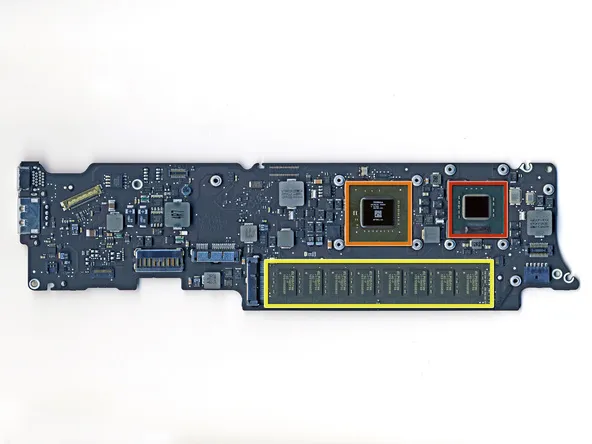
Auf dem Logic sind folgende Elemente zu erkennen:
- Rot: Intel Core 2 Duo 1.4 GHz processor
- Orange: NVIDIA GeForce 320M graphics
- Gelb: 2GB of Elpida J1108EFBG-AE-F RAM
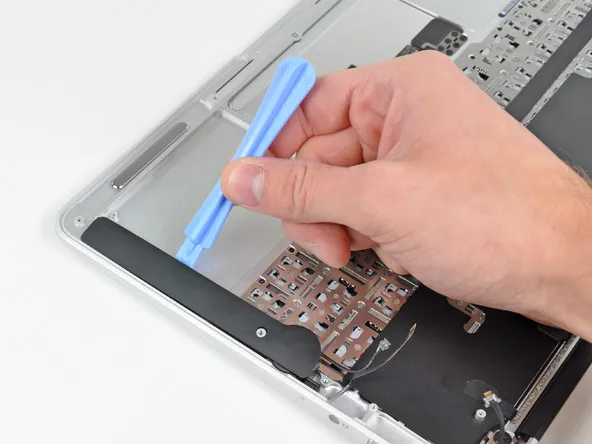
**7. Schritt:**Die 1-2W starken Lautsprecher sind lediglich am Gehäuse festgeklippt und können mit einem einem Plastiköffner herausgelöst werden (gibt es als Spezialwerkzeug im Elektronikfachmarkt).
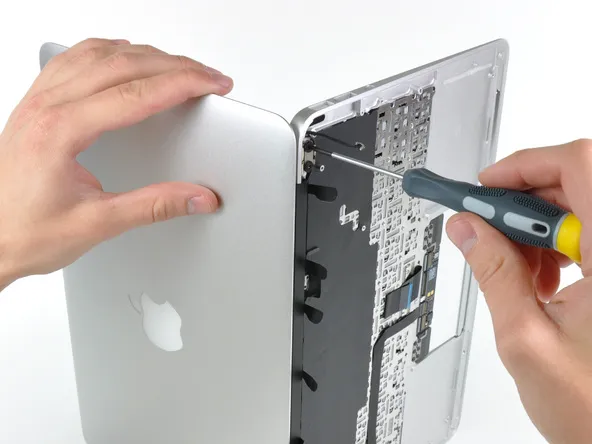
8. Schritt: Im letzten Schritt lässt sich auch das Display herausnehmen. Es hat eine Auflösung von 1366x768.
Dieses Schritt-für-Schritt-Tutorial basiert auf der englischssprachigen Anleitung von ifixit.com.
Entsprechendes Werkzeug zum Öffnen des Macbook Air findet Ihr hier.
Weiterlesen.
-
 Apple Mac
Apple Mac Mini (2011) Video-Anleitung: Festplatte austauschen und durch SSD ersetzen
Da SSDs bekanntermaßen einen enormen Geschwindigkeitszuwachs gegenüber herkömmlichen Festplatten bringen, die Preise in einen annehmbaren Bereich gekommen sind und die Qualität - insbesondere die Fehleranfälligkeit - deutlich verbessert wurde, lohnt es sich die von Apple in…
Sonoya Redaktion -
 Apple Mac
Video-Anleitung: Neuen Apple Mac Mini 2010 (unibody) öffnen und Festplatte (HDD) austauschen
Mit dem neuen Mac Mini 2010 im unibody Gehäuse hat Apple den Mini unter den Macs nun auf den technisch aktuellen Stand gebracht und sowohl einen always-on Multimedia Home Rechner (MC270D/A) als auch einen Server für SoHos entwickelt. Diese Video-Anleitung zeigt, wie man im neuen…
Sonoya Redaktion -
 Apple Mac
MacBook-Anleitung: Automatisches Einschalten deaktivieren
Kennst du das? Du öffnest dein MacBook, nur um kurz etwas nachzuschauen oder es zu reinigen, und zack – es fährt automatisch hoch. Für viele ist dieses Verhalten praktisch, aber es gibt Situationen, in denen es eher stört. Glücklicherweise bietet Apple seit macOS Sequoia 15 eine…
Sonoya Redaktion -
 Apple Mac
Video-Anleitung: Defektes Apple MacBook LCD Display selbst austauschen
Das Display bzw. der LCD-Screen eines Apple MacBooks (mit schwarzem oder weißem Plastik Gehäuse) kann auf verschiedene Arten kaputt gehen.
Sonoya Redaktion -
 Apple Mac
Video Anleitung: Mac Mini unibody (2010) öffnen, Festplatte/Hard Disk (HDD) ausbauen und Solid State Disk (SSD) einbauen
Solid State Disks (SSD) sind schnell und zuverlässig und preislich immer erschwinglicher. Apple bietet sie in verschiedenen Built-to-Order Varianten bereits für die komplette Macbook-Palette und auch den _Mac Mini unibody (2010)_ - 3,1 - an. Allerdings gegen einen nicht…
Sonoya Redaktion -
 Apple Mac
Video-Anleitung: Schnelleres 802.11n WLAN-Modul in Intel CoreDuo MacBook pro einbauen
Dieses Youtube Video von TheMacCore zeigt, wie man in einem Intel CoreDuo Macbook das verbaute 802.11g Modul mit max 54 Mbit/s durch ein schnelleres 802.11n Modul ersetzen kann.
Sonoya Redaktion