Anleitung: Alle Apple iDevices (iPhone, iPad oder iPod) mit mehreren Computern über iTunes synchronisieren
iTunes macht immer wieder Ärger, wenn es darum geht, Bibliotheken auf verschiedenen Macs auf dem gleichen Stand zu halten und insbesondere wenn man die MP3s, Apps, Videos, Fotos, Kontakte oder Kalender mit einem iDevice (iPhone, iPad oder iPod) synchroniseren will. Meist geht…

iTunes macht immer wieder Ärger, wenn es darum geht, Bibliotheken auf verschiedenen Macs auf dem gleichen Stand zu halten und insbesondere wenn man die MP3s, Apps, Videos, Fotos, Kontakte oder Kalender mit einem iDevice (iPhone, iPad oder iPod) synchroniseren will. Meist geht dies nur ordentlich an dem Rechner, mit dessen iTunes Library die Aktivierung stattgefunden hat. Wie man die iTunes Libraries auf verschiedenen Rechner so manipulieren kann, dass auf allen Macs eine Synchronisation möglich wird, zeigt folgende Anleitung.
Apple Mac-Variante
Erster Rechner (unter dem das iPhone, das iPad oder der iPod aktiviert wurde)
- Zunächst öffnet man durch einen Doppelklick auf das Finder Symbol im Dock ein neues Finder-Fenster.
- In der Menüleiste wird unter “Gehe zu” der Eintrag “Gehe zum Ordner …” ausgewählt.
- Hier ist der Pfald zur iTunes Library einzugeben. In den meisten Fällen liegt die iTunes Libray in /Music/iTunes/
- Mit einem Doppelklick auf die Datei “iTunes Music Library.xml” lässt sich diese im TextEditor öffnen und bearbeiten.
- Wichtig ist nun der Code, der in der Datei hinter “Library Persistent ID” steht. Diesen bitte notieren.
Zweiter Rechner
- Zunächst öffnet man durch einen Doppelklick auf das Finder Symbol im Dock ein neues Finder-Fenster.
- In der Menüleiste wird unter “Gehe zu” der Eintrag “Gehe zum Ordner …” ausgewählt.
- Hier ist der Pfald zur iTunes Library einzugeben. In den meisten Fällen liegt die iTunes Libray in /Music/iTunes/
- Nun erstellt man sicherheitshalber von den beiden Dateien iTunes Library und iTunes Music Library.xml ein Backup, indem die Dateien markiert und durch die Tastaturshortcuts cmd + c und unmittelbar danach cmd + v kopiert werden.
- Mit einem Doppelklick auf die Datei iTunes Music Library.xml lässt sich diese im TextEditor öffnen und bearbeiten.
- Die in der iTunes Library enthaltene Library Persistent ID sollte sicherheitshalber notiert werden.
- Anschließend wird nun die Library Persistent ID durch jene zu ersetzen, die zuvor vom ersten Computer notiert wurde.
- Als nächstes muss die Library Persistent ID auch noch in der Datei iTunes Library erstetzt werden. Hierfür ist ein Hex-Editor erforderlich (beispielsweise mit der Freeware HexEdit - Download hier). Sobald dieser installiert wurde, kann man mit der Suchfunktion nach der ursprünglichen Library Persistent ID suchen und diese durch die ID von dem ersten Computer ersetzen.
Einmal alles speichern, den Mac neustarten und schon lassen sich alle iDevices an den Computer anschließen und synchronisieren ohne dass Daten gelöscht werden.
Weiterlesen.
-
 Digital Lifestyle
Mac OSX Anleitung: .img Dateien für Raspberry Pi mit DD im Terminal auf SD-Karte kopieren
Wer die hervorragende und supergünstige Experimentier-Platine Raspberry Pi sein Eigen nennt, der wird früher oder später mehr damit anstellen wollen als nur das "hauseigene Linux-Betriebssystem" Raspbian zu installieren - schliesslich gibt es zahlreiche spezielle Distributionen…
Sonoya Redaktion -
 Digital Lifestyle
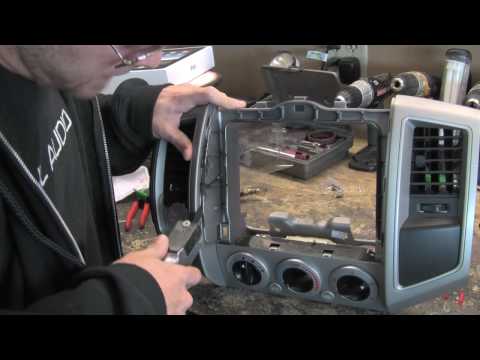
Video: iPad als Boardcomputer, Radio, Navi ins Auto einbauen
Kaum ist das iPad erschienen gibt es verschiedenste Verwendungsmöglichkeiten, die bestimmt so nicht von Apple angedacht waren. Eine davon ist der Einbau des iPad als Boardcomputer, Radio, Navi etc. im Auto. Soundman zeigt in drei Videos wie sich das iPad mit ein wenig Schleifen…
Sonoya Redaktion -
 Digital Lifestyle
Apple iPad Wifi - 3G/UMTS Verbindung durch iPhone WLAN Tethering mit MyWi App
Wer mit dem Gedanken spielt, sich ein Apple iPad anzuschaffen, der steht neben der Auswahl der richtigen Speichergröße (16 GB, 32GB oder 64GB) zusätzlich vor der Frage, ob es jetzt ein iPad mit oder ohne 3G Modul sein soll. Immerhin schlägt alleine der SIM-Kartenleser mit gut…
Sonoya Redaktion - Digital Lifestyle
Apple iPad 3G - Normale GSM SIM-Karte auf Micro SIM Format (3FF) zuschneiden
Kurz nachdem das iPad als neuestes Gadget von Apple vorgestellt wurde, kam die Frage auf, was genau eine Micro-SIM (3FF) sein soll, die im iPad mit 3G Option zur Nutzung des 3G Mobilfunknetzes zum Einsatz kommen soll und wie man eine solche SIM-Karte bekommen kann.
Sonoya Redaktion - Digital Lifestyle
Anleitung: Mac OSX 10.6. Snow Leopard von .iso oder .dmg Datei auf externe USB- oder Firewire-Festplatte oder USB Stick kopieren und installieren
Kaum veröffentlicht, stellt sich für zahlreiche User die Frage, wie sich das System möglichst komfortabel installieren lässt. Neben dem "klassischen" Weg der Installation direkt von der DVD, kann es beim Rollout auf mehrere Rechner zügiger sein, mit einem .DMG oder .ISO Abbild…
Sonoya Redaktion -
 Digital Lifestyle
iPhone & iPad mit dem Fernseher verbinden: Die besten Apple-TV-Alternativen
Das iPhone oder iPad auf dem Fernseher spiegeln – sei es für Filme, Präsentationen oder Games – ist längst nicht mehr auf den Apple TV beschränkt. Es gibt mittlerweile viele Alternativen, die eine unkomplizierte Verbindung zwischen iPhone und TV ermöglichen.
Sonoya Redaktion