Mac OSX Anleitung: .img Dateien für Raspberry Pi mit DD im Terminal auf SD-Karte kopieren
Wer die hervorragende und supergünstige Experimentier-Platine Raspberry Pi sein Eigen nennt, der wird früher oder später mehr damit anstellen wollen als nur das "hauseigene Linux-Betriebssystem" Raspbian zu installieren - schliesslich gibt es zahlreiche spezielle Distributionen…
Wer die hervorragende und supergünstige Experimentier-Platine Raspberry Pi sein Eigen nennt, der wird früher oder später mehr damit anstellen wollen als nur das “hauseigene Linux-Betriebssystem” Raspbian zu installieren - schliesslich gibt es zahlreiche spezielle Distributionen, die einmal ausprobiert werden wollen.
Hierfür braucht man nicht mehr als ein paar SD-Karten bzw. SDHC-Karten - idealerweise mit mindestens 8 GB Speicherplatz und Class 10 (unsere Empfehlungen)- sowie die jeweiligen Distributionen als .img-Dateien für den Raspberry Pi, die man ausprobieren möchte (beispielsweise Pidora, OpenELEC, Raspi XBMC, Raspbmc, XBian, Kali Linux, Arch Linux, RISC OS, PiBang, Gentoo, Android, AROS).
Für die Frage wie man die Images der Distributionen nun am Mac mittels Terminal auf den Raspberry Pi bekommt, hilft die folgende Anleitung: 1. Rootrechte holen mit dem Befehl:
su
Wird nach einem Passwort gefragt, ist dies das Root-Passwort des Admin Users unter Mac OSX.
2. Die leere SD-Karte bzw. SDHC-Karte in den SD-Kartenleser des Macs oder in einen externen USB-SDHC-Kartenleser stecken und folgenden Befehl eingeben:
diskutil list
Dabei genau auf die angezeigten zur SD-Karte zugehörigen Einträge nach dem Muster “/dev/diskN” schauen und diese notieren.
Achtung: Wenn man hier einen falschen Eintrag wählt, kann man schlimmstenfalls im weiteren Verlauf den falschen Datenträger beschreiben und Datenverluste riskieren! Ein doppelter Check lohnt sich!
3. Die SD-Karte unmounten mit folgendem Befehl:
diskutil unmountDisk /dev/diskN
Wichtig: Das “N” in “diskN” muss durch die richtige Zahl ersetzt werden, die im vorigen Schritt ermittelt wurde!
Wenn man alles richtig gemacht hat, kommt folgende Meldung: “Unmount of all volumes on diskN was successful”
4. Das Image mit dem dd-Befehl auf die SD-Karte kopieren (funktioniert für alle Dateien mit Endung .img oder .dd):
dd if=myImage.dd of=/dev/diskN
Hinweis: myImage.dd muss durch den richtigen Dateinamen und diskN wieder durch die richtige Disk-Nummer ersetzt werden.
Nun beginnt der Schreibvorgang auf die SD-Karte, der je nach Geschwindigkeit der SD-Karte und Größe des Betriebssystem Images für den Raspberry Pi eine ganze Weile dauern kann.
Danach kann die SD-Karte ausgeworfen und im Raspberry Pi gebotet werden.
Weiterlesen.
- Digital Lifestyle
Mac OSX-Anleitung: Raspbian Wheezy auf SD-Karte installieren (Raspberry Pi)
Es gibt im Internet wohl tausende Anleitungen wie Raspian - das Linux-Betriebssystem für den Raspberry Pi - auf eine SD-Karte installiert werden kann.
Sonoya Redaktion - Digital Lifestyle
Anleitung: WakeonLan (WoL) auf dem Raspberry Pi einrichten
Der Raspberry Pi Model B bietet sich aufgrund seines niedrigen Stromverbrauchs als Dauerläufer für verschiedene Dienste an, die immer erreichbar sein sollen.
Sonoya Redaktion -
 Digital Lifestyle
Anleitung: Mac OSX 10.6. Snow Leopard von .iso oder .dmg Datei auf externe USB- oder Firewire-Festplatte oder USB Stick kopieren und installieren
Kaum veröffentlicht, stellt sich für zahlreiche User die Frage, wie sich das System möglichst komfortabel installieren lässt. Neben dem "klassischen" Weg der Installation direkt von der DVD, kann es beim Rollout auf mehrere Rechner zügiger sein, mit einem .DMG oder .ISO Abbild…
Sonoya Redaktion -
 Digital Lifestyle
Anleitung: Mac OSX Lion 10.7 - bootbare Installations-DVD und bootbaren USB-Stick für System-Recovery erstellen
Kaum ist die Mac OSX Version 10.7. (Lion) erschienen, stellt sich für viele Apple Nutzer die Frage, wie sie das neue Betriebssystem am Besten installieren können.
Sonoya Redaktion -
 Digital Lifestyle
Monaspace von Github: Das können die neuen Zauber-Schriftarten
Monaspace, entwickelt von GitHub Next, ist eine revolutionäre Schriftfamilie, die eine neue Ära in der Welt der Monospace-Schriftarten einläutet.
Sonoya Redaktion -
 Digital Lifestyle
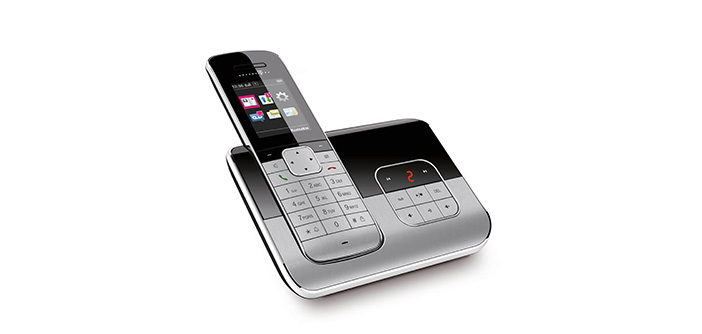
Telekom Sinus 806 IP Mobilteil - Firmware Update mit PhoneSync.app am Mac
Speedport Router wie der 724V von der Deutschen Telekom sind für All IP-Anschlüsse optimiert und bieten verschiedene Telefonie-Features erst in Verbindung mit den speziell auf den Router abgestimmten Sinus 806 IP Mobilteilen.
Sonoya Redaktion