Raspberry Pi OS Trixie: Upgrade von Bookworm oder neu?
Bookworm auf Trixie heben oder neu installieren? Entscheidungshilfe, Umzugsliste für die Neuinstallation und das In-place-Upgrade mit allen Fallstricken.
Von Nathan Base
Auf vielen Raspberry Pis läuft noch Raspberry Pi OS Bookworm, obwohl die aktuelle Version seit Oktober 2025 auf Debian 13 Trixie basiert. Spätestens jetzt lohnt der Wechsel, denn die reguläre Sicherheitsunterstützung von Debian 12 ist am 11. Juli 2026 ausgelaufen, seitdem gibt es nur noch die eingeschränkte Langzeitpflege (LTS). Im Netz kursiert dafür ein sed-Einzeiler, der die Paketquellen umschreibt, meist ohne Hinweis darauf, was dabei kaputtgehen kann. Hier entscheidest Du zuerst, welcher Weg zu Deinem Pi passt, und gehst ihn dann vollständig: die Neuinstallation mit einer Umzugsliste, damit nichts verloren geht, oder das In-place-Upgrade mit Rückfallebene.
Die Befehle für das In-place-Upgrade haben wir in einem arm64-Container mit Debian 12, den Raspberry-Pi-Paketquellen und apt 3.0.4 nach dem Upgrade durchgespielt. Bootvorgang, Firmware und Desktop lassen sich so nicht prüfen, diese Teile sind gegen die Doku von Raspberry Pi und die Release Notes von Debian 13 abgeglichen.
Welche Version läuft gerade?
Melde Dich per SSH oder im Terminal an und lass Dir die Version anzeigen:
cat /etc/os-releaseSteht dort VERSION_CODENAME=bookworm und Debian GNU/Linux 12 (bookworm), bist Du hier richtig. Bei trixie ist der Pi schon auf dem neuen Stand. Die 32-Bit-Ausgabe von Raspberry Pi OS meldet sich als Raspbian statt Debian, der Codename ist derselbe. Ob 32 oder 64 Bit läuft, verrät dpkg --print-architecture: arm64 ist 64 Bit, armhf ist 32 Bit.
Was sich mit Trixie ändert, ist auf einem Server-Pi überschaubar: neuer Kernel, neuere Pakete, apt 3 und /tmp als Arbeitsspeicher-Dateisystem (tmpfs), das nach einem Neustart leer ist. Auf dem Desktop ist mehr passiert. Raspberry Pi hat das Paket raspberrypi-ui-mods durch neue Metapakete ersetzt, ein neues Control Centre für die Einstellungen eingeführt und Themes, Schrift und Taskleiste umgebaut.
Neu installieren oder upgraden?
Raspberry Pi ist hier eindeutig. In der Ankündigung von Trixie heißt es, ein Upgrade eines laufenden Bookworm-Systems werde weder empfohlen noch unterstützt, und die Dokumentation zu Raspberry Pi OS rät ausdrücklich zur Neuinstallation. Technisch geht das Upgrade trotzdem, denn darunter liegt ein normales Debian, und Debian unterstützt den Sprung von 12 auf 13.
Die Entscheidung hängt vor allem davon ab, ob ein Desktop läuft:
| Dein Pi | Empfehlung | Warum |
|---|---|---|
| Desktop mit grafischer Oberfläche | Neuinstallation | Die Desktop-Pakete wurden umgebaut, ein Upgrade hinterlässt oft eine halb konfigurierte Oberfläche |
| Headless-Server (Lite), wenige eigene Dienste | Beides möglich | Hier ist das Upgrade meist unproblematisch, die Neuinstallation aber kaum mehr Arbeit |
Headless-Server mit viel Handarbeit in /etc | Upgrade mit Image-Backup | Die Konfiguration bleibt erhalten, im Notfall spielst Du das Image zurück |
| Pakete aus Fremdquellen oder selbst kompiliert | Neuinstallation | Fremdquellen brauchen eigene Trixie-Pakete, sonst bricht das Upgrade ab |
| Kein Backup und keine Zeit für Fehlersuche | Neuinstallation auf einer zweiten Karte | Die alte Karte bleibt unangetastet und ist Dein Rückweg |
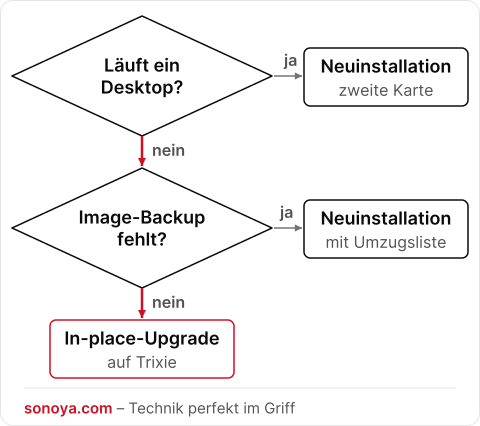
Für die meisten Leser ist die Neuinstallation auf einer zweiten Karte der beste Weg. Sie dauert kaum länger als ein Upgrade, endet in einem sauberen System, und die alte Karte steckst Du einfach wieder ein, wenn etwas fehlt. Eine frische microSD-Karte (Affiliate Link) mit 32 oder 64 GB reicht dafür.
Weg 1, empfohlen: Neuinstallation mit Umzugsliste
Vor dem Neuaufsetzen sicherst Du alles, was Du auf dem neuen System wieder brauchst. Diese Liste deckt die üblichen Stellen ab.
Schritt 1: Paketliste und Cronjobs sichern
Lass Dir zuerst die Pakete ausgeben, die Du selbst installiert hast:
apt-mark showmanual > ~/umzug-pakete.txtDie Datei enthält auch Pakete, die das System von sich aus als manuell markiert. Sie dient Dir später als Spickzettel, nicht als Liste, die Du blind wieder einspielst, denn manche Paketnamen haben sich in Trixie geändert.
Danach sicherst Du die Cronjobs Deines Benutzers und von root:
crontab -l > ~/umzug-crontab.txt
sudo crontab -l > ~/umzug-crontab-root.txt
Meldet ein Befehl no crontab for …, gibt es dort keine Einträge, und die Datei bleibt leer.
Schritt 2: Konfiguration, Home und Docker sichern
Laufen Docker-Container, stoppe sie zuerst, damit ihre Daten in einem sauberen Zustand gesichert werden. Wechsle dafür in den Ordner mit der compose.yaml und führe docker compose down aus. Pack dann alles in ein Archiv:
sudo tar czf ~/umzug.tar.gz /etc /home /var/lib/docker/volumes /usr/local/binDamit landen alle Einstellungen in /etc (dazu gehören auch eigene systemd-Units unter /etc/systemd/system), die Home-Verzeichnisse, die Docker-Volumes und Deine eigenen Skripte in einer Datei. Fehlt einer der Ordner auf Deinem Pi, etwa weil Docker gar nicht installiert ist, gibt tar eine Warnung aus und packt den Rest trotzdem ein. Legt ein Dienst seine Daten an anderer Stelle ab, etwa ein Webserver unter /var/www, hängst Du diesen Pfad an den Befehl an.
Kopiere ~/umzug.tar.gz und die drei Textdateien anschließend vom Pi auf Deinen Rechner. Wie das am Mac geht, zeigt Dateien per scp zwischen Mac und Raspberry Pi kopieren.
Schritt 3: Trixie aufspielen und zurückkopieren
Schreib Raspberry Pi OS Trixie mit dem Raspberry Pi Imager auf die neue Karte. Trag im Schritt für die Anpassungen denselben Hostnamen, denselben Benutzernamen, das WLAN und den SSH-Zugang ein wie beim alten System, dann erreichst Du den Pi danach unter derselben Adresse. Die Schritte im Detail stehen in Raspberry Pi einrichten: Imager, erster Start und SSH.
Nach dem ersten Start kopierst Du das Archiv zurück und packst es in einen eigenen Ordner aus, statt es über das neue System zu legen:
mkdir ~/alt
tar xzf ~/umzug.tar.gz -C ~/alt
Jetzt holst Du Dir gezielt, was Du brauchst: die Daten aus ~/alt/home, einzelne Konfigurationsdateien aus ~/alt/etc, Deine Skripte und die Cronjobs. Kopiere Konfigurationsdateien einzeln und vergleiche sie vorher mit der neuen Version, etwa mit diff ~/alt/etc/ssh/sshd_config /etc/ssh/sshd_config. Das komplette alte /etc zurückzuspielen würde das neue System beschädigen. Docker installierst Du neu, wie es Docker auf dem Raspberry Pi installieren und nutzen beschreibt, kopierst die Volumes zurück und startest die Container mit docker compose up -d.
Weg 2: In-place-Upgrade für Erfahrene
Dieser Weg ist nicht unterstützt, funktioniert auf einem Headless-Pi aber in den meisten Fällen. Halte die Reihenfolge genau ein, sie folgt Kapitel 4 der Release Notes von Debian 13.
Schritt 1: Vollbackup als Image
Bevor Du irgendetwas änderst, sicherst Du die ganze Karte als Image. Das ist Deine Rückfahrkarte, falls der Pi nach dem Upgrade nicht mehr startet. Wie das geht, zeigt Raspberry Pi SD-Karte klonen und als Image sichern.
Schritt 2: Bookworm vollständig aktualisieren
Bring das alte System auf den letzten Stand und starte neu:
sudo apt update
sudo apt full-upgrade
sudo reboot
Das ist Pflicht, denn Debian unterstützt den Sprung nur vom aktuellen Bookworm aus. Es aktualisiert auch OpenSSH auf eine Version, die laut den Release Notes nötig ist, damit eine SSH-Verbindung das Upgrade übersteht.
Schritt 3: Upgrade in tmux starten
Läuft das Upgrade über SSH und reißt die Verbindung ab, stirbt sonst der ganze Vorgang mittendrin. Starte es deshalb in einer tmux-Sitzung, die auch ohne Verbindung weiterläuft:
sudo apt install tmux
tmux new -s upgrade
Bricht die Verbindung ab, meldest Du Dich neu an und holst die Sitzung mit tmux attach -t upgrade zurück. Damit es gar nicht erst so weit kommt, hilft SSH-Abbrüche vom Mac zum Server verhindern.
Schritt 4: Fremdquellen abschalten und Platz prüfen
Schau nach, welche Paketquellen eingetragen sind:
ls /etc/apt/sources.list.d/Auf einem frischen Raspberry Pi OS steht dort nur raspi.list. Alles andere, etwa docker.list oder nodesource.list, stammt von Fremdanbietern. Benenne diese Dateien für die Dauer des Upgrades um, damit apt sie ignoriert, im Beispiel die Docker-Quelle:
sudo mv /etc/apt/sources.list.d/docker.list /etc/apt/sources.list.d/docker.list.ausPrüf danach den freien Platz auf der Systempartition und der Bootpartition:
df -h / /boot/firmwareAuf / sollten einige Gigabyte frei sein. Ist es knapp, räumt sudo apt clean den Paket-Cache auf.
Schritt 5: Quellen auf Trixie umstellen
Jetzt ersetzt Du in beiden Quelldateien den Codenamen:
sudo sed -i 's/bookworm/trixie/g' /etc/apt/sources.list /etc/apt/sources.list.d/raspi.listPrüf das Ergebnis mit cat /etc/apt/sources.list /etc/apt/sources.list.d/raspi.list. In jeder Zeile muss nun trixie stehen, bei den Sicherheitsupdates trixie-security. Steht in einer Zeile noch bookworm-backports, lösche sie.
Schritt 6: Das Upgrade in zwei Stufen
Debian empfiehlt zuerst ein Teil-Upgrade ohne neue Pakete und danach das vollständige:
sudo apt update
sudo apt upgrade --without-new-pkgs
sudo apt full-upgrade
Je nach Pi und Karte dauert das eine halbe bis über eine Stunde. Zwischendurch fragt apt bei Konfigurationsdateien, ob es Deine Version behalten oder die neue des Pakets installieren soll. Hast Du die Datei nie selbst angefasst, nimm mit Y die neue. Hast Du sie geändert, etwa die sshd_config, behalte mit N Deine Version, apt legt die neue dann als .dpkg-dist daneben. Läuft ein Desktop, kann es zu Konflikten mit den alten Desktop-Paketen kommen. Dann ist der Weg zurück zum Image und die Neuinstallation fast immer schneller als die Reparatur.
Schritt 7: Neustart und Aufräumen
Starte den Pi mit sudo reboot neu und melde Dich wieder an. Danach stellst Du die Quelldateien auf das neue deb822-Format um, das Debian für Trixie empfiehlt:
sudo apt modernize-sourcesDer Befehl zeigt, welche Dateien er umschreibt, und fragt nach. Mit Y entstehen /etc/apt/sources.list.d/debian.sources und raspi.sources, die alten Dateien bleiben als .bak liegen. Anschließend entfernst Du Pakete, die niemand mehr braucht:
sudo apt autoremove --purgeZum Schluss aktivierst Du die Fremdquellen wieder. Benenne sie zurück und ersetze darin bookworm durch trixie, aber erst, wenn der Anbieter Pakete für Trixie anbietet, Docker etwa tut das. Meldet apt update danach einen Fehler mit sqv und SHA1, hilft Trixie: apt-Fehler „Signing key is not bound“ beheben.
Typische Fehler und was Du tust
/tmpist nach dem Neustart leer. Das ist neu in Trixie und gewollt. Legt ein Skript dort Daten ab, die einen Neustart überleben müssen, verschiebe sie nach/var/tmpoder in Dein Home-Verzeichnis.- Ein Dienst startet nicht mehr.
systemctl --failedzeigt, welcher, undjournalctl -u <dienst> -bdie Fehlermeldung. Ersetze<dienst>durch den Namen aus der Liste. Meist ist eine Konfigurationsdatei schuld, deren neue Fassung als.dpkg-distdanebenliegt. - SSH-Anmeldung mit altem Schlüssel klappt nicht. OpenSSH in Trixie unterstützt keine DSA-Schlüssel mehr. Erzeuge auf Deinem Rechner einen Ed25519-Schlüssel und hinterlege ihn auf dem Pi.
- Die Oberfläche startet nicht oder sieht kaputt aus. Das passiert beim Upgrade eines Desktops. Spiel das Image zurück und installiere neu.
Erfolgskontrolle
Drei Befehle zeigen, ob der Wechsel sauber geklappt hat:
cat /etc/os-release
apt list --upgradable
systemctl --failed
Der erste muss Debian GNU/Linux 13 (trixie) und VERSION_CODENAME=trixie melden, der zweite keine Pakete mehr auflisten und der dritte 0 loaded units listed ausgeben. Prüf danach noch, ob Deine eigenen Dienste und Container laufen. Wenn der Pi künftig wochenlang ohne Aufsicht durchlaufen soll, findest Du in Raspberry Pi im Dauerbetrieb: SD-Karte schonen, stabil laufen die passenden Einstellungen.
Weiterlesen.
-
 Raspberry Pi & Linux
Raspberry Pi SD-Karte klonen und als Image sichern
So sicherst Du die SD-Karte Deines Raspberry Pi als Image am Mac, klonst sie mit rpi-clone im laufenden Betrieb und prüfst, ob die Kopie wirklich startet.
Nathan Base -
 Raspberry Pi & Linux
Raspberry Pi einrichten: Imager, erster Start und SSH
Raspberry Pi einrichten mit dem Raspberry Pi Imager: Betriebssystem auf die microSD-Karte schreiben, WLAN und SSH vorbereiten, erster Start und Updates.
Nathan Base -
 Raspberry Pi & Linux
Trixie: apt-Fehler „Signing key is not bound“ beheben
apt update bricht unter Debian 13 oder Raspberry Pi OS Trixie mit sqv und „SHA1 is not considered secure“ ab? So reparierst Du das Fremd-Repo richtig.
Nathan Base -
 Raspberry Pi & Linux
Raspberry Pi 5: Unterspannung und das richtige Netzteil
Unterspannung am Raspberry Pi 5 erkennen: vcgencmd get_throttled Bit für Bit dekodiert, die 5-A-Regel erklärt, usb_max_current_enable richtig genutzt.
Nathan Base -
 Raspberry Pi & Linux
Uhrzeit falsch unter Linux: Zeitzone und NTP einstellen
Raspberry Pi oder Linux-Server zeigen die falsche Uhrzeit? So stellst Du mit timedatectl Zeitzone und NTP ein und behebst die Docker-Zeitzone.
Nathan Base -
 Raspberry Pi & Linux
Raspberry Pi als Druckserver: CUPS und AirPrint
Raspberry Pi als Druckserver mit CUPS: So druckst Du vom Mac, iPhone, Windows-PC und Android auf Deinem alten USB-Drucker, inklusive AirPrint.
Nathan Base