Raspberry Pi als Druckserver: CUPS und AirPrint
Raspberry Pi als Druckserver mit CUPS: So druckst Du vom Mac, iPhone, Windows-PC und Android auf Deinem alten USB-Drucker, inklusive AirPrint.
Von Nathan Base

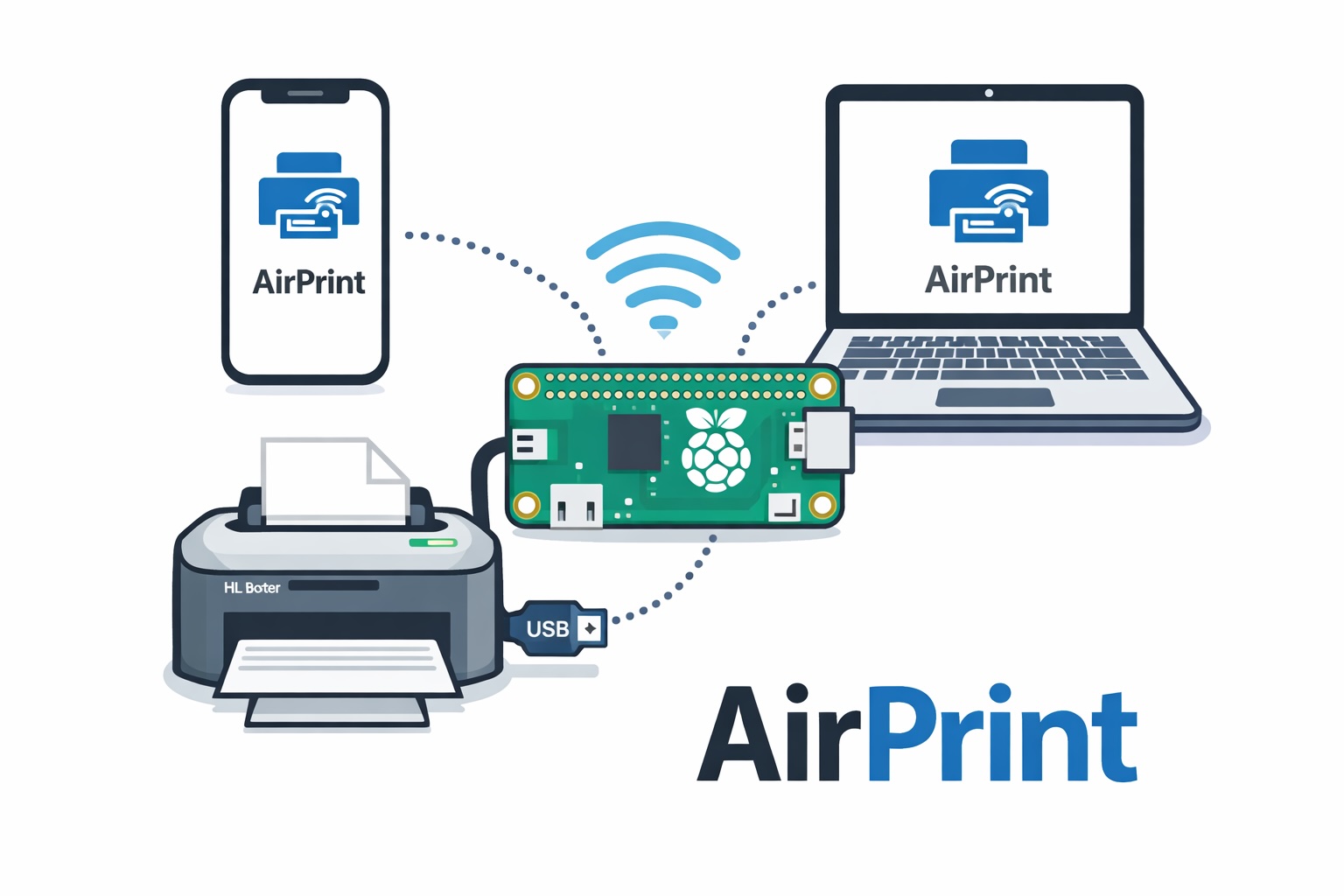
Ein Laserdrucker, der nur einen USB-Anschluss hat, druckt oft noch jahrelang zuverlässig, er hängt nur eben an einem einzigen Rechner. Mit einem Raspberry Pi und dem Drucksystem CUPS machst Du daraus einen Netzwerkdrucker, auf den Mac, iPhone, iPad, Windows-PC und Android-Handy im WLAN drucken, das iPhone sogar per AirPrint ohne jede Einrichtung. Die Anleitung gilt für Raspberry Pi OS Trixie (Debian 13) mit CUPS 2.4 und für fast jeden USB-Drucker. Der wichtigste Teil ist die Frage, welcher Treiber zu Deinem Modell passt.
Was Du brauchst
Für einen Druckserver reicht jeder Raspberry Pi mit WLAN oder LAN-Anschluss, auch ein kleiner Raspberry Pi Zero 2 W (Affiliate Link). Er funkt allerdings nur im 2,4-GHz-Band und hat statt einer normalen USB-Buchse einen Micro-USB-Anschluss, für das Druckerkabel brauchst Du deshalb einen Micro-USB-OTG-Adapter (Affiliate Link). Ein älteres Modell mit normalen USB-Buchsen tut es genauso, etwa ein gebrauchter Raspberry Pi 3 bei eBay (Affiliate Link), denn Drucken fordert den Pi kaum.
Außerdem gehen wir von diesen Punkten aus:
- Raspberry Pi OS Lite (Trixie) ist installiert, und Du kommst per SSH auf den Pi. Wie das geht, zeigt die Anleitung Raspberry Pi einrichten: Imager, erster Start und SSH.
- Der Pi hat einen festen Hostnamen. In den Beispielen heißt er
druckserver, ersetze das überall durch den Hostnamen, den Du im Imager vergeben hast. - Der Pi bekommt immer dieselbe IP-Adresse. Für Windows ist das wichtig, die Einrichtung zeigt Raspberry Pi feste IP-Adresse geben: Router oder nmcli.
Vorher klären: Welcher Treiber passt zu Deinem Drucker?
CUPS wandelt jeden Druckauftrag in die Sprache des Druckers um. Wie gut das klappt, hängt allein vom Treiber ab, deshalb lohnt sich ein Blick vor der Installation. Such Dein Modell zuerst in der Druckerdatenbank von OpenPrinting, dort steht, welcher freie Treiber es unterstützt und wie gut.
| Dein Drucker | Paket unter Raspberry Pi OS | Hinweis |
|---|---|---|
| Neueres Modell mit AirPrint- oder Mopria-Logo, nur per USB angeschlossen | ipp-usb | Driverless über IPP Everywhere, kein Modelltreiber nötig |
| Ältere Tintenstrahler von Epson und Canon, viele PCL-Laser | printer-driver-gutenprint | Größte Modellauswahl, rund 3.600 Einträge |
| Neuere Epson-Tintenstrahler | printer-driver-escpr | Epsons freier Treiber |
| HP Tinte und Laser | printer-driver-hpcups | Einträge mit „requires proprietary plugin“ meiden |
| Billige GDI-Laser, etwa HP LaserJet 1018, 1020, P1005, P1102 und einige Konica-Minolta-, Dell- und Xerox-Modelle | printer-driver-foo2zjs | Manche Modelle brauchen zusätzlich eine Firmware-Datei |
| Samsung- und Xerox-Laser mit SPL | printer-driver-splix | Vor allem ältere Samsung-Modelle |
| Brother-Laser | printer-driver-brlaser | Siehe unten |
Herstellertreiber für Linux gibt es meist nur für PCs mit Intel- oder AMD-Prozessor. Auf dem Pi mit ARM-Prozessor lassen sie sich dann nicht installieren, deshalb sind die freien Pakete aus der Tabelle fast immer der bessere Weg.
Für Brother-Laser ohne eigene Druckersprache, etwa den HL-2030, gibt es eine eigene, detaillierte Anleitung mit brlaser: Brother HL-2030 per AirPrint: Raspberry Pi als Druckserver. Dort kündigt eine eigene Avahi-Datei den Drucker an. Mit dem Standardweg aus diesem Artikel brauchst Du das nicht, weil Debians CUPS AirPrint schon selbst ankündigt.
Schritt 1: CUPS installieren
Melde Dich per SSH am Pi an und bring zuerst das System auf den aktuellen Stand:
sudo apt update
sudo apt full-upgrade
Installiere danach CUPS, Avahi für die automatische Druckersuche im Netz und den Treiber aus der Tabelle oben. Im Beispiel ist es foo2zjs, tausche den letzten Paketnamen gegen Deinen:
sudo apt install cups avahi-daemon avahi-utils printer-driver-foo2zjsavahi-daemon läuft auf Raspberry Pi OS meist schon, der Befehl schadet dann nicht. avahi-utils bringt das Prüfwerkzeug avahi-browse mit, das wir später brauchen.
Damit Du Drucker in der Weboberfläche anlegen darfst, muss Dein Benutzer in der Gruppe lpadmin sein. Prüf das mit:
groupsSteht lpadmin nicht in der Ausgabe, füg Dich hinzu, melde Dich mit exit ab und per SSH wieder an, damit die Gruppe greift:
sudo usermod -aG lpadmin $USERSchritt 2: Weboberfläche und Freigabe einschalten
Ab Werk lauscht CUPS nur auf dem Pi selbst. Dieser Befehl öffnet die Weboberfläche für andere Rechner im Heimnetz und schaltet die Druckerfreigabe ein:
sudo cupsctl --remote-admin --share-printersCUPS startet danach neu und nimmt Verbindungen auf Port 631 an, aber nur aus Deinem eigenen Netz (in der Konfiguration steht dafür Allow @LOCAL). Den Schalter --remote-any, der Zugriffe aus beliebigen Netzen erlaubt, brauchst Du im Heimnetz nicht. Gib Port 631 auch nie im Router nach außen frei.
Öffne nun am Mac oder PC im Browser:
https://druckserver.local:631Der Browser warnt vor einem unbekannten Zertifikat, weil CUPS sich selbst eines ausstellt. Das ist bei diesem Gerät im eigenen Netz in Ordnung, bestätige die Ausnahme. Sobald Du unter Verwaltung etwas änderst, fragt CUPS nach Benutzername und Passwort: Das sind die Zugangsdaten Deines Benutzers auf dem Pi.
Schritt 3: Drucker anschließen und erkennen
Schalte den Drucker ein, verbinde ihn per USB mit dem Pi und prüf, ob CUPS ihn sieht:
sudo lpinfo -vIn der Liste sollte eine Zeile mit direct usb:// und dem Herstellernamen stehen, zum Beispiel direct usb://HP/LaserJet%201020?serial=.... Fehlt sie, zeigt lsusb, ob der Pi den Drucker überhaupt am USB-Bus erkennt. Ist er dort auch nicht zu sehen, liegt es fast immer am Kabel, am OTG-Adapter oder daran, dass der Drucker aus ist.
Neuere Drucker mit AirPrint-Logo tauchen hier unter Umständen gar nicht auf. Sie beherrschen IPP über USB, und das Paket ipp-usb übernimmt dann den USB-Anschluss und macht den Drucker ohne Modelltreiber für CUPS verfügbar. Läuft ipp-usb noch nicht, installierst Du es mit sudo apt install ipp-usb. In Schritt 4 wählst Du einen solchen Drucker unter Gefundene Netzwerkdrucker und als Modell IPP Everywhere. Einzelheiten beschreibt das Debian-Wiki zu driverless printing.
Schritt 4: Drucker in CUPS hinzufügen
In der Weboberfläche gehst Du so vor:
- Klick auf
Verwaltungund dann aufDrucker hinzufügen. Melde Dich mit Deinem Pi-Benutzer an. - Wähl unter
Lokale Druckerden Eintrag mit Deinem Druckermodell und klick aufWeiter. - Vergib einen Namen ohne Leerzeichen, etwa
Buero-Laser. Unter diesem Namen erscheint der Drucker später auf allen Geräten. Setz unbedingt den Haken beiDrucker im Netzwerk freigebenund klick aufWeiter. - Wähl den Hersteller und dann das Modell. Steht hinter einem Eintrag
(recommended), nimm diesen. Klick aufDrucker hinzufügen. - Auf der nächsten Seite legst Du die Standardeinstellungen fest. Stell hier das Papierformat auf
A4, denn viele Treiber starten mit US-Letter. Bestätige mitStandardeinstellungen festlegen.
Druck danach auf der Seite des Druckers über das Menü Wartung eine Testseite drucken. Kommt sie sauber heraus, ist der schwierigste Teil erledigt.
Auf der Kommandozeile kontrollierst Du den Zustand mit:
lpstat -pDie Ausgabe sollte etwa printer Buero-Laser is idle. enabled since ... lauten. In der Protokolldatei von CUPS siehst Du bei klassischen Treibern die Warnung „Printer drivers are deprecated“. Sie bedeutet nur, dass die CUPS-Entwickler Modelltreiber langfristig abschaffen wollen. Mit CUPS 2.4 unter Trixie funktionieren sie weiterhin.
Schritt 5: Prüfen, ob AirPrint angekündigt wird
Debian hat CUPS so erweitert, dass jeder freigegebene Drucker über Avahi automatisch als AirPrint-Drucker im Netz erscheint, ganz ohne eigene Konfigurationsdatei. So beschreibt es auch das Debian-Wiki zu CUPS und AirPrint. Prüf das direkt auf dem Pi:
avahi-browse -rt _universal._sub._ipp._tcpIn der Ausgabe muss Dein Drucker als Buero-Laser @ druckserver stehen, und in der Zeile txt finden sich unter anderem URF=..., pdl=...image/urf und mopria-certified=1.3. Die ersten beiden braucht das iPhone für AirPrint, die letzte richtet sich an Mopria-Druckdienste, wie sie Android und Windows verwenden. Kommt hier nichts, ist der Drucker nicht freigegeben, oder Avahi läuft nicht (systemctl status avahi-daemon).
Getestet ist dieser Ablauf in einem Debian-13-Container (arm64) mit CUPS 2.4.10, Avahi 0.8 und dem foo2zjs-Treiber: Freigabe, AirPrint-Ankündigung, ein Druckauftrag von einem zweiten Rechner im Netz ohne Anmeldung sowie die Umwandlung von PDF und AirPrint-Rasterdaten in die Druckersprache. Die Schritte an den Geräten unten folgen der Dokumentation von Apple, Microsoft und Google.
Drucken vom Mac, iPhone und iPad
iPhone und iPad: Hier ist nichts einzurichten. Tipp in einer App auf das Teilen-Symbol und auf Drucken, dann auf Drucker und wähl Buero-Laser @ druckserver. Voraussetzung ist laut Apple nur, dass iPhone und Pi im selben Netzwerk sind.
Mac (macOS Tahoe 26): Öffne Systemeinstellungen > Drucker & Scanner und klick auf Drucker, Scanner oder Fax hinzufügen …. Im ersten Reiter erscheint der Drucker mit dem Namen aus Schritt 4. Unter Verwenden sollte AirPrint stehen, dann brauchst Du am Mac keinen Treiber. Klick auf Hinzufügen.
Drucken von Windows 11
Öffne Einstellungen > Bluetooth und Geräte > Drucker und Scanner und klick auf Gerät hinzufügen. Windows sucht im Netz und findet den Pi-Drucker meist von selbst, weil CUPS ihn als Mopria-Drucker ankündigt. Windows nimmt dann seinen eingebauten IPP-Klassentreiber, einen Herstellertreiber brauchst Du nicht.
Erscheint der Drucker nicht, richtest Du ihn von Hand ein. Microsoft beschreibt den Weg in der Doku zum IPP-Klassentreiber: Klick neben „Der gewünschte Drucker ist nicht aufgeführt“ auf Manuell hinzufügen, wähl die Option, einen Drucker über IP-Adresse oder Hostnamen hinzuzufügen, und als Gerätetyp IPP-Gerät. Trag statt nur der Adresse die vollständige Druckeradresse ein:
ipp://192.168.178.50:631/printers/Buero-LaserErsetze 192.168.178.50 durch die feste IP-Adresse Deines Pi und Buero-Laser durch den Namen aus Schritt 4. Groß- und Kleinschreibung zählt.
Drucken von Android
Android bringt einen eingebauten Druckdienst mit, der IPP-Drucker im WLAN findet. Auf einem Pixel liegt er unter Einstellungen > Verbundene Geräte > Verbindungseinstellungen > Drucken, wie Google beschreibt. Dort muss der vorinstallierte Druckdienst eingeschaltet sein. Bei Samsung und anderen Herstellern heißen die Menüs etwas anders, die Suche in den Einstellungen nach „Drucken“ führt Dich hin.
Zum Drucken öffnest Du in der App das Menü mit den drei Punkten, tippst auf Drucken (manchmal über Teilen), dann oben auf die Druckerauswahl und wählst Buero-Laser @ druckserver.
Wenn es nicht klappt
Der Drucker erscheint auf iPhone, Mac oder Android nicht. Die automatische Suche funktioniert nur im selben Netz. Hängt Dein Handy im Gastnetz oder ist im WLAN die Trennung der Geräte untereinander aktiv, sieht es den Pi nicht. Was im FRITZ!Box-Gastnetz alles wegfällt, steht in Smart Home ins FRITZ!Box-Gastnetz: IoT sicher trennen. Prüf außerdem mit dem Befehl aus Schritt 5, ob der Pi den Drucker überhaupt ankündigt.
Der Auftrag kommt an, aber es druckt nichts oder nur Zeichensalat. Dann passt der Treiber nicht. Sieh direkt nach einem Druckversuch ins Protokoll:
sudo tail -n 50 /var/log/cups/error_logSteht dort Filter failed, wähl in der Weboberfläche unter Drucker, Deinem Drucker und Verwaltung > Drucker ändern einen anderen Treiber aus der Tabelle oben. Bei foo2zjs-Druckern, die zwar Daten empfangen, aber nicht anfangen, fehlt oft die Firmware-Datei. Debian liefert sie aus Lizenzgründen nicht mit, die Datei /usr/share/doc/printer-driver-foo2zjs/README.Debian beschreibt, wie Du sie nachlädst.
Die Weboberfläche meldet „Forbidden“ oder fragt immer wieder nach dem Passwort. Dein Benutzer ist nicht in der Gruppe lpadmin, oder Du hast Dich nach dem Hinzufügen nicht neu angemeldet. Wiederhol den letzten Teil von Schritt 1.
Aufträge bleiben in der Warteschlange hängen. Schau mit lpstat -t nach, ob der Drucker angehalten ist (disabled). Nach einem Papierstau oder wenn der Drucker beim Senden aus war, stoppt CUPS die Warteschlange. In der Weboberfläche nimmst Du sie über Wartung > Drucker starten wieder auf.
Wenn der Druckserver einmal läuft, musst Du Dich um ihn kaum noch kümmern: Neue Geräte im Haushalt finden den Drucker von selbst. Wer den Drucker selten nutzt, kann ihn zusätzlich nach Gebrauch automatisch vom Strom trennen, wie es Home Assistant: Drucker automatisch abschalten und Strom sparen zeigt.
Weiterlesen.
-
 Apple Mac
Anleitung: Mit Brother HL-2030 per AirPrint im WLAN drucken (macOS Tahoe & iOS 26) – Raspberry Pi Zero W (Trixie)
Alter USB-Drucker wie der Brother HL-2030 ohne AirPrint? Mit einem Raspberry Pi Zero W und CUPS druckst Du vom Mac und iPhone (iOS 26) per WLAN.
Nathan Base -
 Raspberry Pi & Linux
Raspberry Pi einrichten: Imager, erster Start und SSH
Raspberry Pi einrichten mit dem Raspberry Pi Imager: Betriebssystem auf die microSD-Karte schreiben, WLAN und SSH vorbereiten, erster Start und Updates.
Nathan Base -
 Raspberry Pi & Linux
Raspberry Pi feste IP-Adresse geben: Router oder nmcli
Dem Raspberry Pi eine feste IP-Adresse geben: am einfachsten in der FRITZ!Box oder direkt auf dem Pi mit nmcli. Für Raspberry Pi OS Trixie und Bookworm.
Nathan Base -
 Raspberry Pi & Linux
Home Assistant: Drucker automatisch abschalten und Strom sparen
Eine Steckdose mit Strommessung erkennt, wann der Drucker nur im Standby hängt, und Home Assistant schaltet ihn nach einer Stunde ab. Mit Automation.
Nathan Base -
 Raspberry Pi & Linux
Anleitung: Cronjobs unter Raspberry Pi OS einrichten
Cronjobs unter Raspberry Pi OS Trixie einrichten: Zeitzone setzen, crontab verstehen, Bash- und Python-Scripts samt venv starten und Fehler protokollieren.
Nathan Base -
 Raspberry Pi & Linux
WLAN am Raspberry Pi abschalten: vorübergehend oder dauerhaft
WLAN am Raspberry Pi kurz oder dauerhaft abschalten: mit nmcli, rfkill, ip link oder per config.txt. Welcher Weg wofür passt.
Nathan Base