Sleep-Timer am iPhone: Musik automatisch stoppen
Mit Musik, Podcast oder Hörbuch einschlafen, ohne dass es die ganze Nacht läuft: Der Timer der Uhr-App stoppt die Wiedergabe in jeder App.
Von Nathan Base
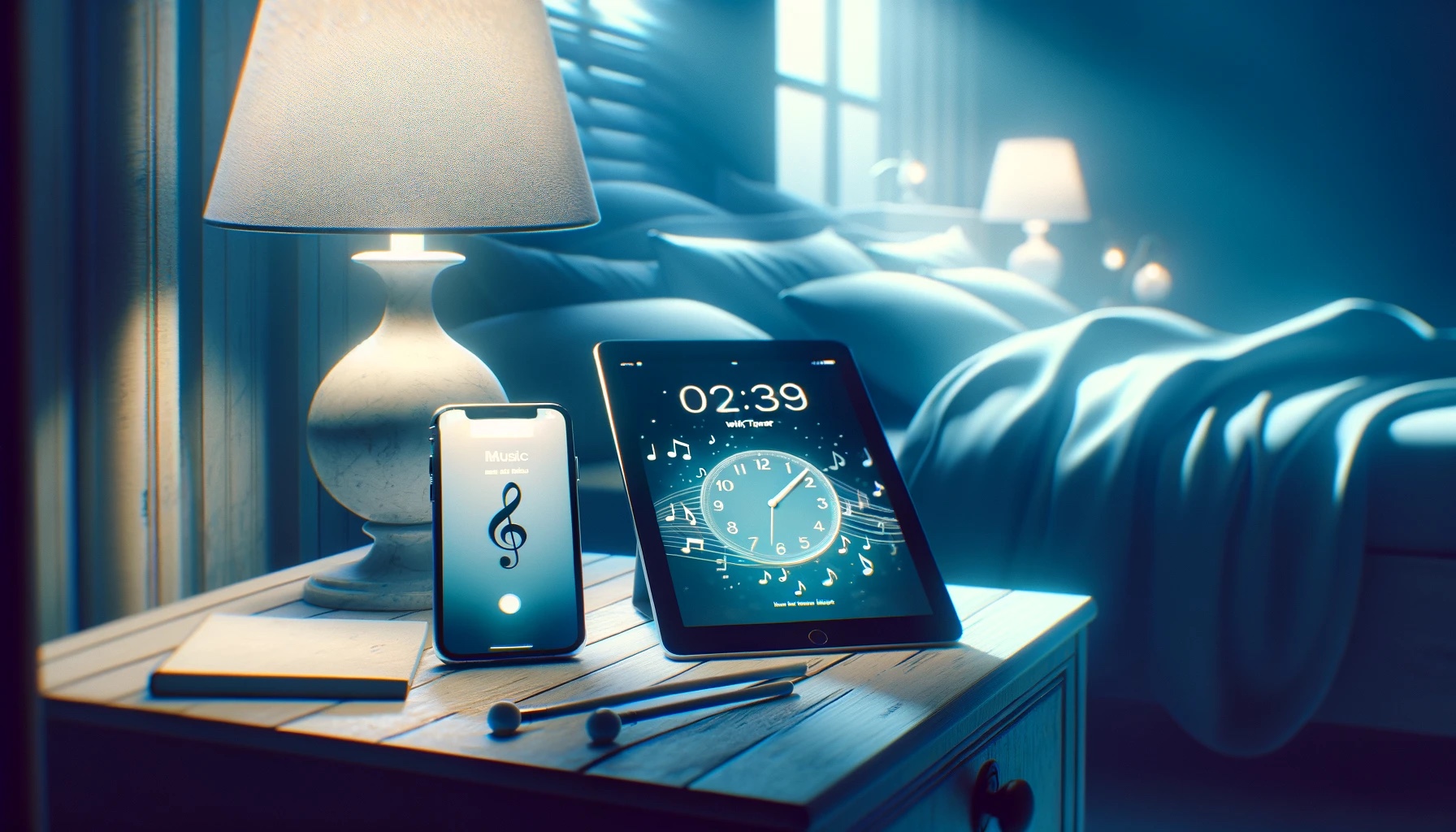
Mit Musik, einem Podcast oder einem Hörbuch einzuschlafen, ist angenehm. Weniger angenehm ist es, morgens mit leerem Akku aufzuwachen und im Hörbuch drei Kapitel suchen zu müssen. Das iPhone hat dafür einen eingebauten Sleep-Timer, nur steckt er nicht in der Musik-App, sondern im Timer der Uhr-App. Er stoppt die Wiedergabe in jeder App, egal ob Apple Music, Spotify, Audible oder YouTube.
Die Schritte gelten für iOS 26 und iOS 27 und auch für das iPad. Die Funktion gibt es seit vielen iOS-Versionen unverändert.
Schritt für Schritt: Timer mit Wiedergabe-Stopp
- Starte die Musik, den Podcast oder das Hörbuch wie gewohnt.
- Öffne die App Uhr und tippe unten auf Timer.
- Stelle die gewünschte Dauer ein, etwa 30 Minuten.
- Tippe auf Wenn Timer endet. Es erscheint die Liste der Töne.
- Scrolle ganz nach unten und wähle Wiedergabe stoppen. Tippe oben auf Einstellen.
- Tippe auf Start.
Läuft der Timer ab, hält das iPhone jede Audiowiedergabe an. Es klingelt kein Ton, und das iPhone sperrt sich danach wie gewohnt. iOS merkt sich die Einstellung, beim nächsten Mal musst Du nur noch die Dauer wählen und starten.
Woran Du erkennst, dass es läuft
Auf dem Sperrbildschirm und, auf iPhones mit Dynamic Island, oben am Display läuft der Countdown als Live-Aktivität mit. Zum Testen stellst Du den Timer einmal auf eine Minute: Die Musik muss dann nach Ablauf verstummen.
Noch schneller mit Siri oder dem Kontrollzentrum
- Siri: „Hey Siri, stelle einen Timer auf 20 Minuten.“ Siri nutzt dabei die zuletzt gewählte Aktion, also auch „Wiedergabe stoppen“, wenn Du das einmal eingestellt hast.
- Kontrollzentrum: Füge das Steuerelement Timer hinzu. Durch langes Drücken darauf wählst Du die Dauer direkt.
Eingebaute Timer in Podcast- und Hörbuch-Apps
Viele Audio-Apps haben einen eigenen Timer, der oft sogar bis zum Ende einer Folge oder eines Kapitels laufen kann:
- Apple Podcasts: Während der Wiedergabe im Player auf das Mondsymbol tippen und eine Dauer oder „Ende der Folge“ wählen.
- Spotify: Im Player über das Menü mit den drei Punkten den Sleep-Timer einstellen.
- Audible und Apple Books: Im Player gibt es ein Timer- oder Mondsymbol mit Optionen wie „Ende des Kapitels“.
Apple Music hat keinen eigenen Timer. Hier ist die Uhr-App der richtige Weg.
Automatisch jeden Abend: Kurzbefehl
Wer jeden Abend gleich einschläft, baut sich in der App Kurzbefehle eine kleine Routine: Aktion „Musik abspielen“ mit einer Schlaf-Playlist, dann „Timer starten“ mit 30 Minuten. Legst Du den Kurzbefehl auf den Home-Bildschirm oder die Aktionstaste, reicht ein Tipp. Damit der Timer auch dort die Wiedergabe stoppt, muss in der Uhr-App einmal „Wiedergabe stoppen“ eingestellt sein. Weitere Ideen findest Du in iPhone: Die 20 nützlichsten Kurzbefehle einrichten.
Typische Probleme
- Statt Stille klingelt ein Ton: In Wenn Timer endet ist noch ein Klingelton gewählt. Stelle auf Wiedergabe stoppen um.
- Die Wiedergabe läuft weiter: Einige Apps, etwa manche Video-Apps im Bild-in-Bild-Modus, ignorieren das Signal. Nutze dann den Timer in der App selbst.
- AirPlay-Lautsprecher spielt weiter: Wird über AirPlay auf einem HomePod oder Smart-Speaker gespielt, stoppt der Timer die Wiedergabe in der Regel mit. Bei Lautsprechern, die selbst streamen, etwa per Spotify Connect, steuert das iPhone nur die Fernbedienung und der Timer greift nicht.
- Der Timer ist zu laut beim Einschlafen: Schalte vorher den Fokus Schlafen ein. Er stummschaltet Mitteilungen, ohne die Wiedergabe zu beenden.
Wer das iPhone nachts auf dem Nachttisch lädt, kann es mit StandBy zusätzlich als Uhr nutzen, siehe StandBy am iPhone: Nachttisch-Uhr und Widgets einrichten.
Fazit
Der Sleep-Timer des iPhones steckt in der Uhr-App: Timer stellen, bei „Wenn Timer endet“ ganz unten „Wiedergabe stoppen“ wählen, starten. Das wirkt in jeder Audio-App. Podcast- und Hörbuch-Apps bieten zusätzlich Timer bis zum Folgen- oder Kapitelende.
Weiterlesen.
-
 iPhone & iPad
iPhone: Die 20 nützlichsten Kurzbefehle einrichten
20 Kurzbefehle fürs iPhone, nach Aufwand sortiert: vom Zwei-Minuten-Helfer für den Alltag bis zur Automation mit NFC-Tag und Texterkennung.
Nathan Base -
 iPhone & iPad
StandBy am iPhone: Nachttisch-Uhr und Widgets einrichten
Liegt das iPhone quer am Ladegerät, wird es mit StandBy zur Nachttisch-Uhr mit Wecker, Kalender und Fotos. So richtest Du StandBy und den Nachtmodus ein.
Nathan Base -
 iPhone & iPad
iPhone-Kontrollzentrum anpassen: Steuerelemente und Seiten
Seit iOS 18 gestaltest Du das Kontrollzentrum selbst: Steuerelemente hinzufügen, verschieben, vergrößern und auf mehrere Seiten verteilen.
Nathan Base -
 iPhone & iPad
iPhone: Was bedeutet das Schloss-Symbol mit Pfeil?
Das Schloss mit kreisförmigem Pfeil oben auf dem iPhone ist die Ausrichtungssperre. Was sie macht und wie Du sie im Kontrollzentrum ausschaltest.
Nathan Base - iPhone & iPad
ZIP-Dateien am iPhone und iPad erstellen und entpacken
ZIP-Dateien am iPhone und iPad erstellen und entpacken: Die Dateien-App kann das ohne Zusatz-App. So geht es, auch mit Anhängen aus Mail.
Nathan Base -
 iPhone & iPad
iPhone aus der Ferne helfen: Bildschirm per FaceTime
Eltern am iPhone helfen, ohne daneben zu sitzen: Per FaceTime teilen sie den Bildschirm, Du zeigst per Tippen oder steuerst mit Erlaubnis selbst.
Nathan Base