Matter über Thread koppeln hängt: die Lösung für HA
Home Assistant hängt beim Koppeln von Thread-Geräten bei „Checking Thread connection“? Meist fehlt IPv6-Forwarding. So findest und behebst Du es.
Von Nathan Base

Das Muster ist immer dasselbe: Du scannst den Matter-Code einer neuen Thread-Steckdose mit der Home Assistant App, das Gerät tritt dem Thread-Netz bei, und dann bleibt die Einrichtung stehen. Auf Android steht minutenlang „Checking connectivity to Thread network“ und danach „Can’t reach device“. Auf dem iPhone dreht sich „Setting up…“, bis irgendwann „Pairing failed“ erscheint. Zurücksetzen, neues Thread-Netz, anderes Gerät, nichts hilft.
Im Home-Assistant-Forum ist das 2026 eines der häufigsten Probleme, besonders mit eigenem Thread-Funk wie dem Home Assistant Connect ZBT-2 oder ZBT-1. In den meisten Fällen steckt dieselbe Ursache dahinter, und sie lässt sich mit drei Befehlen beheben. Dieser Artikel zeigt, wie Du sie findest, was Du tust, wenn es das nicht war, und wie Du die übrigen Stolperfallen im Netzwerk ausschließt. Stand ist Home Assistant 2026.11 mit Home Assistant OS 18.
Warum Thread-Geräte überhaupt IPv6 brauchen
Thread ist ein Funknetz, in dem jedes Gerät eine IPv6-Adresse hat. Der Border Router, also der ZBT-2 mit der App OpenThread Border Router oder ein HomePod, verbindet dieses Funknetz mit Deinem WLAN. Home Assistant spricht mit der Steckdose dann ganz normal über IPv6, und es findet sie über mDNS, also über Rundrufe im lokalen Netz.
Das bedeutet zweierlei. Du brauchst kein IPv6 im Internet und keinen DHCPv6-Server, das betont die offizielle Matter-Dokumentation von Home Assistant. Aber IPv6 muss innerhalb Deines Netzes und innerhalb des Home-Assistant-Rechners funktionieren. Und genau dort, im Rechner selbst, hakt es meistens.
Ursache Nummer eins: IPv6 in Docker ist abgeschaltet
Home Assistant OS betreibt alle Apps, auch den OpenThread Border Router und den Matter Server, in Docker-Containern. Damit IPv6-Pakete zwischen dem Thread-Netz und dem Matter Server weitergeleitet werden, muss IPv6 im Docker-Netz von Home Assistant aktiv sein. Bei vielen Installationen ist es das nicht, und eine Einstellung dafür gibt es in der Oberfläche nicht.
So erkennst Du es
Öffne Einstellungen > Apps > OpenThread Border Router und wechsle auf den Reiter Log. Steht dort beim Start diese Warnung, hast Du die Ursache gefunden:
WARNING: IPv6 routing/forwarding is not enabled! Make sure the Home Assistant host has IPv6 forwarding enabled.So behebst Du es
Du brauchst die Kommandozeile von Home Assistant. Am einfachsten ist die App Terminal & SSH, die Du unter Einstellungen > Apps installierst. Öffne ihr Terminal und frag zuerst den aktuellen Zustand ab:
ha docker infoIn der Ausgabe steht eine Zeile enable_ipv6. Lautet der Wert null oder false, schaltest Du IPv6 ein:
ha docker options --enable-ipv6=trueDie Änderung greift erst nach einem Neustart des ganzen Systems, ein Neustart von Home Assistant allein reicht nicht:
ha host rebootNach dem Neustart prüfst Du mit ha docker info, dass dort jetzt enable_ipv6: true steht, und im Log des OpenThread Border Router darf die Warnung nicht mehr auftauchen. Genau dieser Ablauf steht auch in der offiziellen Thread-Dokumentation, und er hat in den Forumsberichten bei HA Green, Raspberry Pi und virtuellen Maschinen gleichermaßen geholfen.
Läuft Home Assistant OS als virtuelle Maschine, etwa auf einem NAS oder unter Proxmox, achte zusätzlich darauf, dass die Netzwerkkarte der VM im Bridge-Modus hängt und nicht hinter einer NAT-Schicht. Schalte die VM nach der Änderung einmal komplett aus und wieder ein, statt sie nur neu zu starten.
Ursache Nummer zwei: IPv6 ist in Home Assistant selbst aus
Öffne Einstellungen > System > Netzwerk und sieh Dir die Netzwerkkarte an. Bei IPv6 muss Automatisch stehen. Steht dort Deaktiviert, stell es um und speichere. Laut Doku reicht Automatisch in fast allen Heimnetzen.
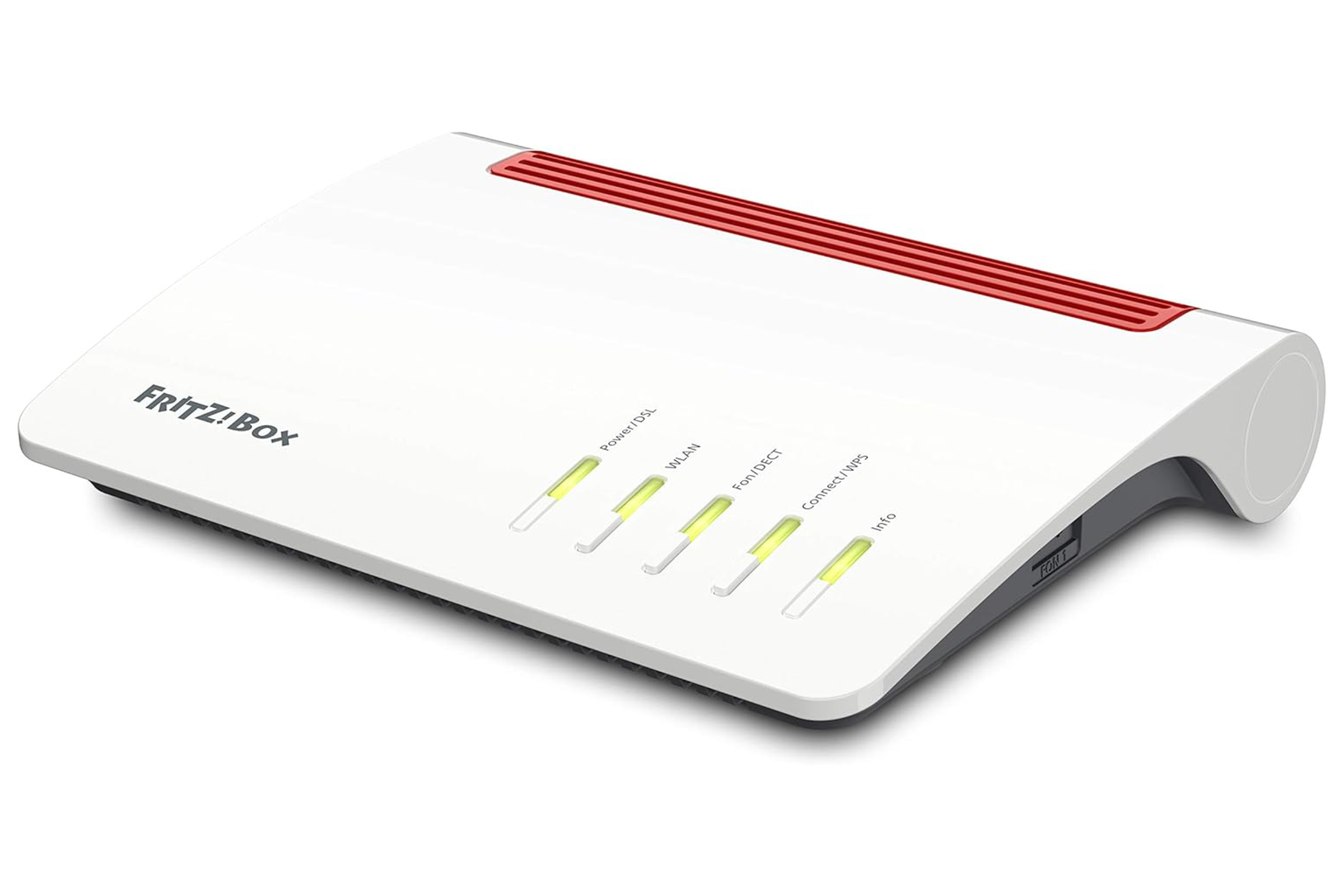
Auch der Router muss IPv6 im Heimnetz zulassen. Bei einer FRITZ!Box findest Du die Einstellungen unter Heimnetz > Netzwerk > Netzwerkeinstellungen und dort unter IP-Adressen bei den IPv6-Einstellungen. Wichtig ist, dass die FRITZ!Box im Heimnetz Unique Local Addresses (ULA) verteilt, die mit fd beginnen. Wähle die Option, die ULA immer zuweist. Die Internetverbindung selbst darf ruhig nur IPv4 oder DS-Lite sein.
Ursache Nummer drei: das WLAN schluckt Rundrufe
Matter findet Geräte über mDNS. Manche Router und fast alle Mesh-Systeme „optimieren“ diese Rundrufe, und dabei gehen genau die Pakete verloren, die Matter braucht. Die Matter-Doku nennt drei typische Schuldige:
- Multicast-Optimierung oder ähnlich benannte Funktionen im WLAN
- IGMP Snooping, wenn es fehlerhaft arbeitet
- VLANs, die das Smart Home vom restlichen Netz trennen
Schalte Multicast-Optimierung und IGMP Snooping testweise ab. Betreibst Du ein eigenes VLAN für Smart-Home-Geräte, gilt laut Doku: WLAN-Geräte mit Matter und Border Router, die per WLAN angebunden sind, müssen im selben VLAN wie Home Assistant hängen. Reine Thread-Geräte sind unkritisch, solange mindestens ein Border Router im Netz von Home Assistant steckt.
Zwei Kleinigkeiten verhindern die Einrichtung ebenfalls zuverlässig: Das iPhone hängt im Gastnetz, oder im WLAN ist eine Client-Isolation aktiv, bei der Geräte nicht miteinander sprechen dürfen. Bei einer FRITZ!Box muss im Gastzugang die Option, dass Geräte untereinander kommunizieren dürfen, an sein, oder Du richtest das Gerät einfach aus dem normalen WLAN ein.
Ursache Nummer vier: die Thread-Zugangsdaten passen nicht
Das iPhone koppelt Thread-Geräte immer in das Thread-Netz, das es selbst für das bevorzugte hält. Hast Du einen HomePod oder Apple TV im Haus, ist das oft dessen Netz und nicht das Netz Deines ZBT-2. Home Assistant muss dann die Zugangsdaten dieses Netzes kennen, sonst landet das Gerät in einem Netz, das Home Assistant nicht erreicht.
Öffne in der Home Assistant App auf dem iPhone Einstellungen > Connectivity > Thread. Dort siehst Du alle bekannten Thread-Netze. Ganz unten tippst Du auf Send credentials to Home Assistant, damit Home Assistant die Zugangsdaten vom iPhone übernimmt. Willst Du umgekehrt, dass das iPhone das Netz des ZBT-2 nutzt, markierst Du dieses Netz in Home Assistant als bevorzugt und tippst im Kasten des bevorzugten Netzes auf Send credentials to phone. Wie Du ein Gerät in Apple Home und Home Assistant gleichzeitig betreibst, beschreibt Matter-Geräte in Home Assistant und Apple Home nutzen.
Wenn es immer noch nicht klappt
Abstand verringern. Mehrere Nutzer berichten, dass die Kopplung erst funktionierte, als Border Router, Gerät und Handy im selben Raum lagen. Steckt der ZBT-2 direkt am Gehäuse eines Mini-PCs, stören dessen USB-3-Anschlüsse den Funk. Nimm ein USB-Verlängerungskabel und setz den Stick einen halben Meter vom Rechner weg.
Funkkanal wechseln. Thread, Zigbee und 2,4-GHz-WLAN teilen sich dasselbe Band. Die Thread-Doku empfiehlt Kanal 26, Kanal 25 ist ebenfalls oft frei. Den Kanal änderst Du unter Einstellungen > Connectivity > Thread im Menü neben dem OpenThread Border Router. Der Wechsel dauert etwa fünf Minuten, die Geräte ziehen von selbst mit.
Die Versionen prüfen. Aktualisiere Home Assistant, die App Matter Server und die App OpenThread Border Router auf den neuesten Stand, bevor Du weiter suchst. Mehrere Kopplungsprobleme aus dem Sommer 2026 waren nach einem Update erledigt.
Mit Bluetooth am Server koppeln. Neuere Versionen des Matter Server können Geräte über einen Bluetooth-Adapter am Home-Assistant-Rechner direkt koppeln, ohne Umweg über das Handy. Ein Nutzer im Forum kam so weiter, nachdem die Kopplung über das iPhone immer wieder scheiterte. Das ist ein Ausweg, wenn alles andere versagt, aber kein offiziell dokumentierter Standardweg.
Woran Du erkennst, dass das Netz jetzt stimmt
Ab Matter Server 9.2 zeigt Home Assistant unter Einstellungen > Connectivity > Matter eine Karte des Netzes. Erscheint Dein neues Gerät dort mit Verbindung zum Border Router und lässt es sich schalten, ist die Kopplung vollständig. Im Log des OpenThread Border Router dürfen gelegentliche Meldungen wie ChannelAccessFailure oder NoAck stehen, die sind laut Doku normal, solange sie nicht dauernd auftreten.
Weiterlesen.
-
 Raspberry Pi & Linux
Matter-Geräte in Home Assistant und Apple Home nutzen
Ein Matter-Gerät in Apple Home und Home Assistant zugleich: was über Matter geht, Multi-Admin Schritt für Schritt und aktuelle Probleme mit Thread.
Nathan Base -
 Raspberry Pi & Linux
Zigbee in Home Assistant: ZHA oder Zigbee2MQTT?
ZHA oder Zigbee2MQTT für Home Assistant: konkrete Vor- und Nachteile aus der Community, bewertet, mit klarer Empfehlung und Einrichtung von ZHA.
Nathan Base -
 Raspberry Pi & Linux
Home Assistant auf dem Raspberry Pi installieren
Home Assistant OS auf dem Raspberry Pi 4 oder 5 installieren: Image mit dem Raspberry Pi Imager schreiben, erster Start, Einrichtung im Browser und Backup.
Nathan Base -
 Raspberry Pi & Linux
Home Assistant von unterwegs: Tailscale oder Cloudflare
Home Assistant ohne Portfreigabe von unterwegs erreichen, auch mit DS-Lite: Tailscale, Cloudflare Tunnel und Nabu Casa im Vergleich, mit Anleitung.
Nathan Base -
 Raspberry Pi & Linux
ESP32 Bluetooth Proxy für Home Assistant einrichten
Mit einem ESP32 und ESPHome baust Du einen Bluetooth-Proxy, der BLE-Sensoren per WLAN an Home Assistant weiterreicht. Für mehr Reichweite.
Nathan Base -
 Raspberry Pi & Linux
Home Assistant: Internet-Ausfall der FRITZ!Box melden
So meldet Home Assistant jeden DSL- oder Glasfaser-Ausfall Deiner FRITZ!Box aufs Handy, inklusive Dauer der Störung und Tipp für Pushs ohne Internet.
Nathan Base