Mac OSX Tipp: Beschädigte und unlesbare Laufwerke mit Disk Arbitrator wieder herstellen
Wer dieses Problem einmal hatte, steckte bislang wirklich in ernsthaften Schwierigkeiten: Wenn ein Laufwerk nicht mehr gemounted und dadurch auch nicht mehr gelesen werden kann und jeder Versuch das Volume wieder herzustellen gescheitert ist und sogar das Festplatten…

Wer dieses Problem einmal hatte, steckte bislang wirklich in ernsthaften Schwierigkeiten: Wenn ein Laufwerk nicht mehr gemounted und dadurch auch nicht mehr gelesen werden kann und jeder Versuch das Volume wieder herzustellen gescheitert ist und sogar das Festplatten Dienstprogramm abstürzt, dann kann nur noch der Disk Arbitrator dabei helfen zumindest Teile der Daten wiederherzustellen.
Was ist der Disk Arbitrator? Auf der Git-Hub Seite von Disk Arbitrator steht folgende Beschreibung:
Disk Arbitrator is Mac OS X forensic utility designed to help the user ensure correct forensic procedures are followed during imaging of a disk device. Disk Arbitrator is essentially a user interface to the Disk Arbitration framework, which enables a program to participate in the management of block storage devices, including the automatic mounting of file systems. When enabled, Disk Arbitrator will block the mounting of file systems to avoid mounting as read-write and violating the integrity of the evidence.
Und folgendermaßen lässt sich der Disk Arbitrator bei einem defekten bzw. beschädigten Laufwerk unter Mac OSX einsetzen (wenn das Festplattendienstprogramm bzw. Disk Utility bereits seinen Dienst verweigert, hängen bleibt oder abstürzt).
1. Den Disk Arbitrator herunterladen, installieren und starten. Dann “Activated - Block mounts” auswählen. Dieser Schritt sorgt dafür, dass das Festplattendienstprogramm nicht mehr abstürzt und auf das Festplatten-Volume zugreifen kann.
2. Das beschädigte Laufwerk verbinden.
3. Das Festplattendienstprogramm (Disk Utility) starten. Nun sollte das beschädigte Laufwerk wie gewohnt in der Laufwerksliste auftauchen und auswählbar sein.
4. Den Disk Arbitrator deaktivieren durch entfernen des Hakens in der “activated” box.
5. Nun kann das Festplattendienstprogramm (Disk Utility) wie gewohnt zum Reparieren des Laufwerks oder zumindest zum Retten einiger wichtiger Daten und dann zum Formatieren und Zurücksichern genutzt werden.
Weiterlesen.
-
 Apple Mac
Mac OSX Tipp: Speicherplatz sparen durch Löschen doppelt gespeicherter Email Anhänge
Mac OSX speichert Email-Anhänge, die einmal unter Apple Mail geöffnet wurden aus irgendeinem Grund ein zweites mal zusätzlich in einem Lokalen Ordner und zwar nicht nur temporär sondern dauerhaft und löscht dies doppelt angelegten Attachments erst dann, wenn die entsprechende…
Sonoya Redaktion -
 Apple Mac
Apple Fotostream direkt in den Finder von Mac OSX einbinden (Photostream ohne iPhoto)
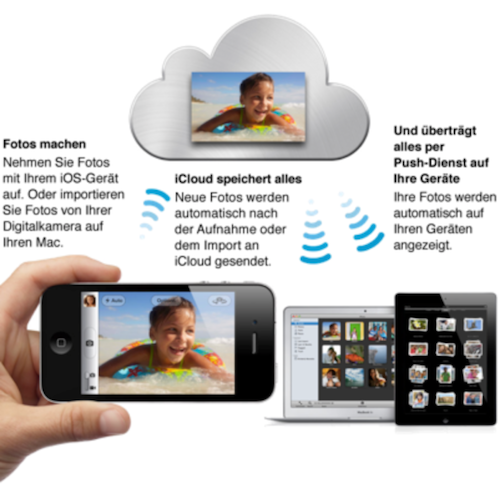
Der Fotostream von Apple ist schon eine feine Sache: Man kann mit dem iPhone Fotos machen und sie werden - bei eingerichteter iCloud und verfügbarem WiFi-Netzwerk - direkt auf einen privaten Serverordner bei Apple geladen.
Sonoya Redaktion -
 Apple Mac
Test: Goodsync (Mac OSX) - Flexibles und solides Sychronisations- & Backup-Tool
Es gibt einige Synchronisations- und Backup-Tools für Mac OSX, die jeweils auf spezifische Bedürfnisse von bestimmten Anwendungsszenarien ausgerichtet sind und mehr oder weniger hohe Budgetansprüche in Abhängigkeit der Usability stellen.
Sonoya Redaktion -
 Apple Mac
Mac OSX-Anleitung: Benutzer-Passwort und Administrator-Passwort zurücksetzen
Wer sich nach zu langem Urlaub nicht mehr an das Passwort für seinen Apple Mac oder sein MacBook erinnern kann oder das Passwort für die Anmeldung einfach sonst irgendwie verlegt oder vergessen hat, der hat zwei Möglichkeiten wieder Zugriff auf den Mac zu bekommen.
Sonoya Redaktion -
 Apple Mac
MAC OSX-Anleitung: WLAN Kennwort herausfinden und Wifi Schlüssel anzeigen
Wer kennt das nicht? Man hat mal wieder den heimischen Router getauscht und möchte nun ein neues Gerät im WLAN anmelden. Der Mac ist schon per Wifi mit dem Router verbunden und nun sucht man den WiFi Schlüssel...
Sonoya Redaktion -
 Apple Mac
Anleitung: iTunes Mediathek auf SD-Karte verschieben
Viele MacBook Nutzer lassen den integrierten SD-Karten Slot ungenutzt. Dabei bietet diese Schnittstelle eine willkommene Gelegenheit den SSD-Speicher um ein einige Gigabyte zu erweitern und z.B. zur Auslagerung/Verschiebung der iTunes Bibliothek zu nutzen - zumal die…
Sonoya Redaktion