iPhone-Code vergessen: iPhone nicht verfügbar lösen
iPhone nicht verfügbar nach falschem Code? Alter Code binnen 72 Stunden, Löschen am Sperrbildschirm oder per Mac, danach das Backup zurückholen.
Von Nathan Base

Der Gerätecode ist weg, nach mehreren Fehlversuchen zeigt das iPhone „iPhone nicht verfügbar“ und lässt Dich erst in ein paar Minuten wieder tippen. Wie Du da herauskommst, hängt von Deiner Ausgangslage ab: Hast Du den Code erst vor Kurzem geändert, kommst Du mit dem alten wieder hinein. In allen anderen Fällen musst Du das iPhone löschen und danach Deine Daten aus einem Backup zurückholen.
Diese Anleitung zeigt alle Wege in der Reihenfolge, in der Du sie prüfen solltest. Stand ist iOS 27, die Abläufe folgen Apples Support-Artikeln und gelten ab iOS 17 genauso.
Die ehrliche Antwort vorweg
Ohne den Gerätecode gibt es keinen Weg an die Daten auf dem iPhone. Der Code ist Teil der Verschlüsselung, Apple selbst kann ihn nicht zurücksetzen, und kein Apple Store kann das iPhone entsperren, ohne es zu löschen. Was Du zurückbekommst, ist das, was in einem Backup steckt: im iCloud-Backup, in einem Backup am Mac oder PC und in allem, was ohnehin mit iCloud synchronisiert wird, also etwa Fotos, Kontakte, Kalender und Notizen.
Bevor Du löschst, lohnt deshalb ein kurzer Gedanke: Weißt Du vielleicht noch, wann das letzte Backup lief? Sieh auf einem anderen Gerät oder unter icloud.com nach, ob Deine Fotos dort vollständig sind. Ändern kannst Du daran jetzt nichts mehr, aber Du weißt, woran Du bist.
Warum das iPhone „nicht verfügbar“ meldet
Nach mehreren falschen Codes baut iOS laut Apples Sicherheitsleitfaden zu Gerätecodes immer längere Wartezeiten ein:
| Fehlversuche | Wartezeit |
|---|---|
| 4 | 1 Minute |
| 5 | 5 Minuten |
| 6 | 15 Minuten |
| 7 | 1 Stunde |
| 8 | 3 Stunden |
| 9 | 8 Stunden |
| ab 10 | gesperrt, nur noch Löschen oder Computer |
Warten bringt also nur etwas, wenn Dir der Code doch noch einfällt. Ist in Einstellungen > Face ID & Code die Option Daten löschen eingeschaltet, löscht sich das iPhone nach dem zehnten Fehlversuch sogar von selbst. Rate deshalb nicht wild weiter, sondern prüf die Wege unten.
Welcher Weg passt zu Dir?
Zwei Fragen entscheiden, wie es weitergeht. Hast Du den Code in den letzten 72 Stunden geändert, versuchst Du zuerst den alten. Wenn nicht, schaust Du, ob unten am Sperrbildschirm die Option Code vergessen? erscheint. Sie taucht nur auf, wenn das iPhone mit dem Internet verbunden ist und „Wo ist?“ eingeschaltet war. Fehlt sie, bleibt nur der Weg über einen Mac oder PC.
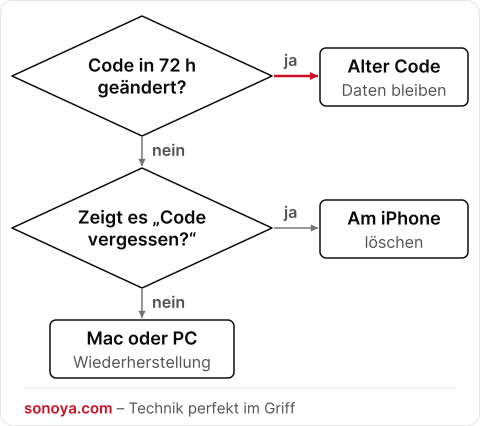
Sonderfall: Code in den letzten 72 Stunden geändert
Seit iOS 17 merkt sich das iPhone nach einer Codeänderung den alten Code noch 72 Stunden lang. Hast Du also gerade erst einen neuen Code vergeben und ihn gleich wieder vergessen, kommst Du ohne Datenverlust zurück. Apple beschreibt das unter Alten Code innerhalb von 72 Stunden verwenden.
- Gib den Code so oft falsch ein, bis „iPhone ist nicht verfügbar“ erscheint.
- Tippe unten in der Ecke auf Code vergessen?.
- Wähle Vorherigen Code eingeben und gib den alten Code ein.
- Lege direkt danach einen neuen Code fest.
Das iPhone braucht dafür eine WLAN- oder Mobilfunkverbindung, und Du musst mit Deinem Apple Account angemeldet sein. Alles bleibt dabei erhalten.
Weg 1: Am Sperrbildschirm zurücksetzen
Das ist der schnellste Weg, wenn Du keinen alten Code hast. Du brauchst dafür kein weiteres Gerät, aber die folgenden Voraussetzungen laut Apples Anleitung Gerät ohne Computer zurücksetzen:
- „Wo ist?“ war auf dem iPhone eingeschaltet,
- das iPhone hat WLAN oder Mobilfunk,
- Du kennst die E-Mail-Adresse und das Passwort Deines Apple Accounts.
Und so geht es:
- Gib so lange einen falschen Code ein, bis „iPhone nicht verfügbar“ erscheint.
- Tippe unten auf Code vergessen?.
- Tippe auf Zurücksetzen von iPhone starten.
- Gib das Passwort Deines Apple Accounts ein. Damit meldest Du das iPhone ab.
- Tippe auf iPhone löschen.
Hat Dein iPhone eine eSIM, fragt iOS, ob Du sie behalten oder ebenfalls löschen willst. Wähle behalten, dann funktioniert Deine Nummer nach der Einrichtung sofort wieder. Das iPhone startet danach neu und zeigt den Startbildschirm wie bei einem neuen Gerät.
Ist Dir auch das Passwort des Apple Accounts entfallen, setzt Du es zuerst auf einem anderen Gerät oder im Browser zurück. Wie das geht und was ein Wiederherstellungskontakt dabei hilft, steht in Apple Account gesperrt oder Passwort vergessen: Hilfe.
Weg 2: Aus der Ferne löschen
Liegt das gesperrte iPhone nicht vor Dir, etwa weil es ein Familienmitglied gehört, löschst Du es aus der Ferne. Voraussetzung ist auch hier, dass „Wo ist?“ eingeschaltet war.
Im Browser rufst Du icloud.com/find auf, meldest Dich mit dem Apple Account des iPhones an, wählst das Gerät und klickst auf Dieses Gerät löschen. Auf einem anderen iPhone, iPad oder Mac öffnest Du die App Wo ist?, wählst unter Geräte das iPhone, tippst auf Mehr und dann auf Löschen, bestätigst mit Fortfahren und gibst das Account-Passwort ein. Ist das iPhone gerade offline, steht dort Anstehend: Löschen, und es wird gelöscht, sobald es wieder online geht.
Weg 3: Wiederherstellungsmodus am Mac oder PC
Erscheint Code vergessen? nicht, weil das iPhone kein Netz hat oder „Wo ist?“ aus war, brauchst Du einen Computer. Am Mac übernimmt das der Finder, unter Windows die App Apple-Geräte aus dem Microsoft Store. Plane bis zu einer Stunde ein und halte ein passendes Kabel bereit.
- Schalte das iPhone aus. Bei Modellen mit Face ID hältst Du die Seitentaste und die Leiser-Taste gedrückt, bis Ausschalten erscheint, und ziehst den Schieberegler.
- Stecke das Kabel zuerst am Computer ein.
- Halte die passende Taste gedrückt und stecke dabei das Kabel ins iPhone. Lass die Taste erst los, wenn ein Bild von Computer und Kabel erscheint.
- Wähle am Mac im Finder das iPhone in der Seitenleiste unter Orte aus, unter Windows in der App Apple-Geräte.
- Klicke auf Wiederherstellen, wenn die Wahl zwischen Wiederherstellen und Aktualisieren erscheint.
Welche Taste Du in Schritt 3 hältst, hängt vom Modell ab:
| Modell | Taste |
|---|---|
| iPhone mit Face ID, iPhone 8 und SE (2. und 3. Generation) | Seitentaste |
| iPhone 7 und 7 Plus | Leiser-Taste |
| iPhone 6s und älter, SE (1. Generation) | Home-Taste |
Der Computer lädt jetzt iOS herunter. Dauert das länger als 15 Minuten, verlässt das iPhone den Wiederherstellungsmodus. Dann wartest Du, bis der Download fertig ist, schaltest das iPhone aus und beginnst erneut bei Schritt 2. Die vollständige Anleitung findest Du bei Apple unter iPhone und Code mit einem Computer zurücksetzen. Was Du tust, wenn das iPhone gar nicht mehr startet oder am Apple-Logo hängen bleibt, beschreibt iPhone hängt am Apple-Logo: Wiederherstellung und DFU.
Die neue iOS-Wiederherstellung aus iOS 27, die Du über langes Drücken der Seitentaste erreichst, hilft hier nicht weiter. Ihre Option zum Löschen verlangt laut Apple den Gerätecode.
Danach: Aktivierungssperre und Backup
Nach dem Löschen startet das iPhone mit dem Einrichtungsassistenten. War „Wo ist?“ eingeschaltet, greift die Aktivierungssperre: Das iPhone fragt nach dem Apple Account und Passwort, mit dem es vorher verbunden war. Das ist ein Diebstahlschutz und kein Fehler. Erst danach geht es weiter.
Auf dem Bildschirm Apps & Daten übertragen holst Du Deine Daten zurück:
- Aus iCloud-Backup: Du meldest Dich an und wählst das neueste Backup aus der Liste. Achte auf Datum und Uhrzeit.
- Von Mac oder PC: Du verbindest das iPhone mit dem Computer, auf dem das Backup liegt, wählst im Finder oder in der App Apple-Geräte die Option Backup wiederherstellen und das neueste Backup. Bei einem verschlüsselten Backup fragt der Computer nach dem Backup-Passwort, nicht nach dem alten Gerätecode.
Wie Du ein Backup am Computer sicher anlegst und zurückspielst, zeigt iPhone-Backup am Mac oder PC: verschlüsselt sichern. Gibt es kein Backup, richtest Du das iPhone als neues Gerät ein und meldest Dich mit Deinem Apple Account an. Alles, was in iCloud synchronisiert war, kommt dann von selbst zurück.
Was nicht hilft: Entsperr-Software
Bei der Suche nach einer Lösung stößt Du schnell auf Programme, die versprechen, ein iPhone „ohne Code“ oder „ohne Datenverlust“ zu entsperren. Keines davon kann den Gerätecode eines aktuellen iPhones umgehen. Was solche Werkzeuge tatsächlich tun, ist meist nichts anderes als der Wiederherstellungsmodus aus Weg 3, nur gegen Geld. Die Daten sind dabei genauso weg. Manche verlangen zusätzlich, dass Du Dein Apple-Account-Passwort eingibst, was Du einer fremden Software nie geben solltest. Der kostenlose Weg über den Finder oder die App Apple-Geräte führt zum selben Ergebnis.
Damit es nicht wieder passiert
Ein paar Einstellungen sorgen dafür, dass ein vergessener Code beim nächsten Mal nur ärgerlich und nicht teuer ist:
- iCloud-Backup einschalten. Unter
Einstellungen > [Dein Name] > iCloud > iCloud-Backupaktivierst Du Backup dieses iPhone erstellen. Das Backup läuft dann jede Nacht, wenn das iPhone lädt und im WLAN ist. - „Wo ist?“ anlassen. Ohne „Wo ist?“ fehlt die Option Code vergessen?, und Du brauchst immer einen Computer.
- Einen merkbaren Code wählen. Unter
Einstellungen > Face ID & Code > Code ändernund dort Codeoptionen kannst Du statt sechs Ziffern auch einen eigenen alphanumerischen Code festlegen, etwa einen kurzen Satz. Der ist sicherer und oft leichter zu merken als eine Zahlenfolge. - Wiederherstellungskontakt einrichten. Er hilft nicht beim Gerätecode, aber beim Passwort des Apple Accounts, und ohne dieses Passwort kommst Du nach dem Löschen nicht an der Aktivierungssperre vorbei.
Welche weiteren Einstellungen das iPhone vor Diebstahl und Datenverlust schützen, fasst iPhone gegen Diebstahl absichern: Einstellungen und Notfallplan zusammen.
So erkennst Du, dass alles wieder da ist
Das iPhone zeigt Deinen Home-Bildschirm, und Du hast einen neuen Code festgelegt, den Du Dir notiert oder in einem Passwort-Manager gespeichert hast. Unter Einstellungen > [Dein Name] > iCloud > iCloud-Backup steht ein aktuelles Datum für das letzte Backup, und Fotos, Nachrichten und Apps sind zurück. Lass das iPhone in der ersten Nacht am Strom und im WLAN, damit es Apps und Fotos vollständig nachlädt.
Weiterlesen.
-
 iPhone & iPad
iPhone hängt am Apple-Logo: Wiederherstellung und DFU
iPhone hängt am Apple-Logo oder startet ständig neu? So rettest Du es Stufe für Stufe: Neustart erzwingen, Update im Wiederherstellungsmodus, DFU.
Nathan Base -
 iPhone & iPad
Apple Account gesperrt oder Passwort vergessen: Hilfe
Apple Account gesperrt oder Passwort vergessen? So findest Du Deinen Fall und kommst per iforgot, Support-App oder Wiederherstellung rein.
Nathan Base -
 iPhone & iPad
iPhone-Backup am Mac oder PC: verschlüsselt sichern
So sicherst Du Dein iPhone verschlüsselt per Finder am Mac oder mit Apple-Geräte unter Windows, prüfst das Backup und spielst es sicher zurück.
Nathan Base -
 iPhone & iPad
iPhone gegen Diebstahl absichern: Einstellungen und Notfallplan
Gerätecode, Schutz für gestohlene Geräte, Wo ist und SIM-PIN: So sicherst Du Dein iPhone vorab ab und weißt, was Du nach einem Diebstahl sofort tun musst.
Nathan Base -
 iPhone & iPad
iMessage und FaceTime: Warten auf Aktivierung beheben
iMessage oder FaceTime hängt bei „Auf Aktivierung warten“? So prüfst Du SMS, Uhrzeit, Tarif und Apple Account und schließt die Aktivierung ab.
Nathan Base -
 iPhone & iPad
iPad oder iPhone vor dem Verkauf sicher löschen
iPad oder iPhone vor dem Verkauf richtig zurücksetzen: Backup, Apple Account abmelden, Aktivierungssperre lösen, alle Inhalte löschen, eSIM klären.
Nathan Base