iOS-Tutorial: Anonymes Surfen auf iPhone und iPad mit dem Onion-Browser
Immer mehr iOS-Nutzer machen sich vermehrt Sorgen darum, dass Online-Aktivitäten nachverfolgt werden, sei es um nervige Werbung und Spam zu vermeiden oder um das übereifrige Blockieren von Inhalten durch Internet-Provider zu vermeiden. Was auch immer die individuelle Motivation…

Immer mehr iOS-Nutzer machen sich vermehrt Sorgen darum, dass Online-Aktivitäten nachverfolgt werden, sei es um nervige Werbung und Spam zu vermeiden oder um das übereifrige Blockieren von Inhalten durch Internet-Provider zu vermeiden. Was auch immer die individuelle Motivation ist: viele Nutzer wollen einfach nur so im Internet surfen, wie es uns beliebt, ohne dass die Regierung oder die Behörden die Ausflüge ins Netz heimlich beobachten oder sogar protokollieren.
Dazu ist Safari, der Standard-Browser von iOS, denkbar wenig geeignet. Safari verfolgt alle Aktivitäten im Web gewöhnlicherweise mit Cookies, um schnell auf bestimmte Seiten oder Produkte zuzugreifen, die man sich schon mal angesehen hat. Ferner wird ein Verlauf angelegt, der zwar den praktischen Vorteil kann, dass man zügig auf eine Seite zugreifen möchtest, die man vorher schon einmal besucht hat, allerdings auch den Nachteil hat, dass damit das Nutzerverhalten aufgezeichnet wird.
Will man möglichst viel Privatsphäre unter iOS bewahren, eignet sich die Nutzung des TOR-Netzwerks und des Onion-Browsers. Dies funktioniert folgendermaßen:
1. Onion Browser für iOS zur Benutzung von TOR herunterladen Zuerst muss der Onion Browser aus dem Apple Appstore heruntergeladen werden. Beim Öffnen der App muss dem Onion Browser gestattet werden, dass er sich mit dem TOR-Netzwerk verbinden darf. Diese Erstverbindung kann bis zu einer Minute dauern.
2. Überprüfung der TOR Verbindung und Spoofing der IP-Adresse 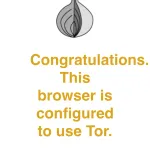 Ob die Verbindung mit dem TOR Netzwerk geklappt hat, lässt sich am Besten durch Aufrufen der Seite check.torproject.org im Onion Browser überprüfen. Hier sollte man eine Nachricht erhalten, die bestätigt, dass der Seitenaufruf durch das TOR Netzwerk erfolgt ist. Zusätzlich erhält man als Info eine Benachrichtigung, die die angebliche IP-Adresse Deines Geräts anzeigt – dieser Vorgang heisst „Spoofing“.
3. Benutzung anonymer Suchmaschinen Zur anonymen Suche aus dem Tor Netzwerk heraus bietet es sich an anstatt Google die Suchmaschine duckduckgo.com zu verwenden. Im Gegensatz zu Google werden bei duckduckgo.com keine Daten zur Nachverfolgung protokolliert.
4. Eine neue IP-Adresse zuweisen 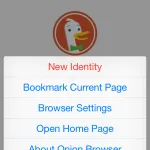 Im Tor Netzwerk besteht die Möglichkeit, die jeweils nach aussen hin sichtbare IP-Adresse auf Knopfdruck hin manuell zu ändern. Hierzu muss man nur auf den Pfeil in der Mitte des unteren Rands im Onion Browsers tippen. Im Menü das sich nun aufklappt, taucht gleich ganz ob der Punkt „New Identity“ auf, den man auswählt. Nach einem weiteren Hinweis-Screen wird nun innerhalb von ein paar Sekunden eine neue IP-Adresse zugewiesen.
5. Lesezeichen / Favoriten Auch beim Onion Browser gibt es die Möglichkeit auf nützliche Seiten Lesezeichen zu setzen. Dies geschieht indem Du den Menüpfeil am unteren Rand der Seite, gefolgt von „Bookmark Current Page“, antippst. Um diese Onion-Lesezeichen zu betrachten, tippe einfach auf das Buch-Icon unten rechts auf der Seite.
Diese fünf einfachen Tipps zum Onion Browser und der Nutzung des Tor Netzwerks helfen dabei den Wünschen der meisten iOS-Nutzer nach mehr Privatsphäre und eine Einschränkung der Nachverfolgbarkeit von Surf-Aktivitäten nachzukommen.
Wichtig: Eine vollständige Anonymität gibt es auch im Tor-Netzwerk und mit dem Onion Browser nicht, darum liegt es an jedem selbst, sich vernünftig im Netz zu verhalten.
Weiterlesen.
-
 iPhone & iPad
Apple iOS-Anleitung: Dateien & Ordner auf iPhone und iPad zippen und entpacken
Hast Du schon einmal versucht, Dateien direkt auf Deinem iPhone oder iPad zu komprimieren oder zu entpacken? Vielleicht, um Speicherplatz zu sparen oder mehrere Dateien effizienter zu verschicken? Die gute Nachricht: Mit der Dateien-App von iOS ist das super einfach – und Du…
Sonoya Redaktion -
 iPhone & iPad
Anleitung: Kostenloser iOS Werbeblocker im Eigenbau mit Safari Blocker App
Zu einer der wohl beliebtesten neuen Funktionen unter iOS 9 haben sich Werbeblocker für Apples Safari Browser entwickelt.
Sonoya Redaktion -
 iPhone & iPad
RSS Feed Reader-Alternative zu Google Reader und Feedly für iOS: Feeddler pro und TheOldReader
Mit der Abschaltung von GoogleReader zum 30.6.2013 stellt sich für viele RSS-Nutzer die Frage, wie man zukünftig unter iOS RSS Feeds am Besten abrufen kann.
Sonoya Redaktion -
 iPhone & iPad
Apple iPhone/iPad Tipp: Apples Youtube-App deaktivieren und Youtube-Videos direkt in Mobile Safari wiedergeben
Die Youtube-App in iOS ist von Apple seit Monaten sträflich vernachlässigt worden.
Sonoya Redaktion -
 iPhone & iPad
Apple iOS App Tipp: So erstellt man ein Safari Bookmarklet für AddThis (iPhone&iPad)
Die _Apple iOS-Gertäte iPad, iPhone und iPod touch_ eignen sich hervorragend für das _Lesen von Emails_ und durch den Mobile Safari Browser auch zum _Surfen im Internet_.
Sonoya Redaktion -
 iPhone & iPad
iPhone iOS4 Tip: Links als App-Icon auf dem Homescreen anlegen
Lieblingsseiten im Web kann man mit dem iPhone, dem iPod touch und dem iPad bekanntlich auf mehrere Arten aufrufen. Entweder man merkt sich die Adresse bzw. URL und tippt sie jedesmal fleissig ein oder man nutzt die Lesezeichen/Bookmark Funktion im Browser, die das Tippen…
Sonoya Redaktion