Google Chrome Anleitung: Wie man den Browser-Cache für eine einzelne Domain löscht
Browser spielen in der Interaktion mit Websites eine zentrale Rolle. Google Chrome, einer der beliebtesten Browser, speichert Informationen von besuchten Websites in seinem Cache und Cookies. Dies beschleunigt den Zugriff auf häufig besuchte Seiten, da Daten nicht jedes Mal neu…
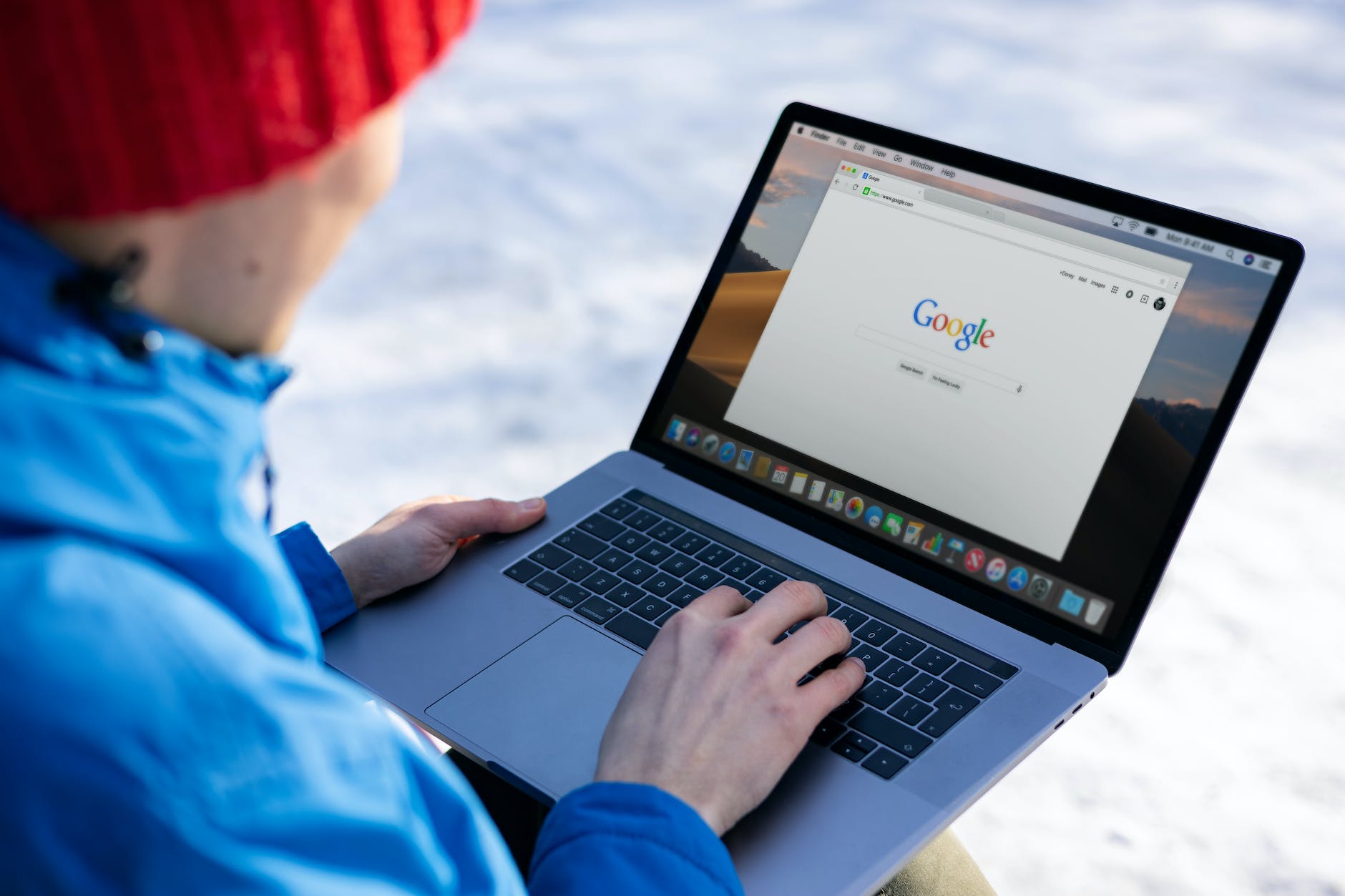
Browser spielen in der Interaktion mit Websites eine zentrale Rolle. Google Chrome, einer der beliebtesten Browser, speichert Informationen von besuchten Websites in seinem Cache und Cookies. Dies beschleunigt den Zugriff auf häufig besuchte Seiten, da Daten nicht jedes Mal neu geladen werden müssen. Es gibt jedoch Situationen, in denen es sinnvoll ist, den Cache für eine spezifische Domain zu löschen, ohne alle anderen gespeicherten Daten und Einstellungen zu verlieren.
So etwas kommt u.a. vor, wenn eine Domain von einem Server auf einen anderen umgezogen wird und die DNS-Propagation bereits abgeschlossen ist. Trotzdem greift der Chrome-Browser möglicherweise weiterhin auf die im Cache gespeicherten Webseiten der alten Server-Adresse zurück und zeigt dabei Fehler an, die man nicht so richtig nachvollziehen kann und die trotz aller richtigen Einstellungen und einer richtigen Vorgehensweise weiterhin auftreten. In solchen Fällen kann das gezielte Löschen des Caches im jeweiligen Browser für diese Domain Abhilfe schaffen und sicherstellen, dass man die neuesten Inhalte der Website sieht.
Schritt-für-Schritt-Anleitung:
-
Öffne Google Chrome und gehe zur gewünschten Website: Zuerst musst Du Google Chrome öffnen und die spezifische Domain besuchen, für die Du den Cache löschen möchtest.
-
Öffne die Entwicklertools: Rechtsklicke irgendwo auf der Seite und wähle “Untersuchen” aus dem Kontextmenü. Alternativ kannst Du
Ctrl+Shift+Iauf Windows/Linux oderCmd+Opt+Iauf Mac drücken. -
Navigiere zum Tab ‘Application’: Im Fenster der Entwicklertools findest Du oben verschiedene Tabs. Klicke auf “Application” (Anwendung). Solltest Du diesen Tab nicht sofort sehen, klicke auf die Doppelpfeile am Ende der Tab-Leiste.
-
Lösche die Website-Daten: Auf der linken Seite unter “Application” findest Du die Option “Clear storage” (Speicher löschen). Hier kannst Du genau sehen, welche Daten die Website gespeichert hat. Um den Cache zu löschen, stelle sicher, dass die Option „Cache“ angehakt ist. Du kannst auch andere Datenarten auswählen, die Du löschen möchtest, wie Cookies. Klicke dann auf den Button „Clear site data“ (Website-Daten löschen).
-
Schließe die Entwicklertools und aktualisiere die Seite: Nachdem Du die Daten gelöscht hast, kannst Du die Entwicklertools schließen und die Seite neu laden.
Wie erkennt man, ob der Vorgang erfolgreich war?
Nachdem Du die Schritte ausgeführt hast, solltest Du eine merkliche Veränderung bemerken, wenn die Website neu geladen wird. Insbesondere, wenn Du den Cache einer Website löschst, die kürzlich aktualisiert wurde oder deren Server geändert wurde, solltest Du nun die neuesten Inhalte sehen können.
Fazit und weitere Tipps
Das Löschen des Caches für eine spezifische Domain in Google Chrome ist ein nützliches Werkzeug, um sicherzustellen, dass Du immer die aktuellsten Inhalte einer Website siehst, insbesondere nach einem Serverwechsel oder wichtigen Updates auf der Website.
Falls die Probleme trotz dieser Anleitung weiterhin bestehen, könnte es hilfreich sein, den Browser vollständig neu zu starten oder zu überprüfen, ob DNS-Einstellungen auf deinem Gerät oder Router die Ursache sein könnten. Manchmal kann auch das Leeren des gesamten Browser-Caches oder die Verwendung eines anderen Browsers helfen, um festzustellen, ob das Problem spezifisch für Chrome oder die Website selbst ist.
Weiterlesen.
-
 Apple Mac
iTerm2 vollständig auf einen neuen Mac übertragen – inklusive SSH-Zertifikaten und Passwörtern
Wenn du regelmäßig mit dem Terminal arbeitest und iTerm2 auf deinem Mac nutzt, hast du dir vermutlich Profile, Farbschemata, Tastenkombinationen und SSH-Verbindungen konfiguriert. Beim Wechsel auf einen neuen Mac möchtest du sicherstellen, dass diese Einstellungen einschließlich…
Sonoya Redaktion -
 Apple Mac
Welche versteckten Einstellungen gibt es in der Mac OS Command Line?
Das Mac OS Terminal bzw. die Mac OS Command Line ist für viele Apple Nutzer ein Buch mit sieben Siegeln oder völliges Neuland.
Sonoya Redaktion -
 Apple Mac
Anleitung: MacOS Catalina (10.15) einfach & sauber ohne USB-Stick neu installieren
Wenn man bei Google nach "MacOS Catalina 10.15 sauber neu installieren" sucht, findet man zahlreiche Anleitungen, die fast alle zeigen wie sich MacOS Catalina 10.15 mit einen bootfähigen USB-Stick installieren lässt. Dabei muss zuerst MacOS Catalina aus dem aus dem Mac App Store…
Sonoya Redaktion -
 Apple Mac
Mac-Anleitung: Mail und Safari wieder als Standard festlegen
Wer auf seinem Mac neben dem Standard Browser Safari einen weiteren Browser wie Firefox oder Chrome installiert oder neben dem Standard Email-Client Apple Mail ein weiteres Email-Programm wie Thunderbird installiert, wird feststellen, dass sich die neu installierten Apps gerne…
Sonoya Redaktion -
 Apple Mac
Mac OSX Anleitung: Download-Verlauf in verstecktem Logfile komplett löschen
Was viele nicht wissen: Mac OSX zeichnet spätestens seit Mountain Lion munter alles in einem versteckten Download-Logfile auf, was man so herunterlädt.
Sonoya Redaktion -
 Apple Mac
macOS Tahoe Datenschutz: Zugriffe und Tracking stoppen
Auf dem Mac geht es beim Datenschutz um mehr als Werbung: Programme können mit einer einzigen Berechtigung Deine gesamte Festplatte lesen oder alles mitschneiden, was auf dem Bildschirm passiert. Welche Schalter wirklich zählen und welche Du besser anlässt…
Sonoya Redaktion