Audiobookshelf mit Docker: Hörbücher selbst hosten
Audiobookshelf mit Docker Compose einrichten: Hörbücher und Podcasts auf dem eigenen Server, richtige Ordnerstruktur und Apps für iPhone und Android.
Von Nathan Base
Deine Hörbücher liegen als MP3- und M4B-Dateien auf einer Festplatte, auf dem Handy hörst Du aber in irgendeiner App, die weder Kapitel sauber anzeigt noch weiß, bei welcher Minute Du gestern Abend am Tablet eingeschlafen bist. Audiobookshelf löst genau das: Es ist ein quelloffener Server nur für Hörbücher und Podcasts, der Deine Sammlung im Browser und in Apps für iPhone und Android bereitstellt und den Hörfortschritt pro Benutzer über alle Geräte synchronisiert. Hier richtest Du Audiobookshelf mit Docker Compose ein, legst Deine Hörbücher in der Ordnerstruktur ab, die der Scanner versteht, abonnierst Podcasts und verbindest das Smartphone.
Getestet ist der Ablauf mit Audiobookshelf 2.38.0 und Docker 29.9 unter Docker Desktop auf einem Mac mit Apple Silicon. Auf einem Linux-Server oder einem Raspberry Pi sind die Befehle identisch, weil das offizielle Image auch für ARM gebaut wird.
Warum Audiobookshelf und nicht Jellyfin oder Plex?
Jellyfin und Plex spielen Hörbücher zwar ab, behandeln sie aber wie Musikalben. Audiobookshelf ist dagegen von Grund auf für lange Wortinhalte gebaut: Es merkt sich die Position in jedem Buch, zeigt Kapitel an, fasst Bücher zu Serien mit Bandnummer zusammen, kennt Sprecher und holt fehlende Cover und Beschreibungen bei Anbietern wie Audible.de. Podcasts abonniert es per RSS und lädt neue Folgen selbstständig herunter. Ein vorhandener Medienserver für Filme kann daneben weiterlaufen.
Was Du brauchst
- Einen Rechner, der dauerhaft läuft: einen Raspberry Pi 5 (Affiliate Link), einen Mini-PC, ein NAS mit Docker-Unterstützung oder einen Heimserver. Audiobookshelf braucht wenig Rechenleistung, ein gebrauchter Mini-PC oder Thin Client bei eBay (Affiliate Link) reicht völlig.
- Docker mit dem Compose-Plugin. Falls es noch fehlt, führt Dich Docker auf dem Raspberry Pi installieren und nutzen durch die Installation aus dem offiziellen Repository, auf Debian und Ubuntu funktioniert sie genauso.
- Genug Speicherplatz für Deine Sammlung. Ein Hörbuch belegt je nach Länge und Bitrate grob 200 MB bis 1 GB, eine externe SSD am Pi ist dafür ein guter Platz.
Deine Hörbuchdateien selbst bringst Du mit. Audiobookshelf spielt nur DRM-freie Dateien ab, also etwa MP3, M4A, M4B, FLAC oder Ogg, keine kopiergeschützten Downloads aus einem Abo.
Schritt 1: Ordner für Programm und Medien anlegen
Melde Dich per SSH an Deinem Server an und leg ein Verzeichnis an, das die Compose-Datei, die Datenbank und Deine Medien aufnimmt:
mkdir -p ~/audiobookshelf/audiobooks
mkdir -p ~/audiobookshelf/podcasts
mkdir -p ~/audiobookshelf/config
mkdir -p ~/audiobookshelf/metadata
cd ~/audiobookshelf
Die vier Unterordner haben feste Aufgaben. In audiobooks und podcasts liegen Deine Mediendateien, in config speichert Audiobookshelf seine SQLite-Datenbank mit Benutzern und Hörfortschritt, in metadata landen Cover, Protokolle und Sicherungen. Legst Du die Ordner selbst an, gehören sie Deinem Benutzer. Lässt Du das Docker beim ersten Start erledigen, gehören sie root, und Du kannst später ohne sudo keine Hörbücher hineinkopieren.
Die Medienordner dürfen auch auf einer externen Platte oder einem NAS liegen, der Ordner config aber nicht: Die Doku warnt ausdrücklich, dass die Datenbank auf einer Netzwerkfreigabe früher oder später beschädigt wird.
Schritt 2: Die docker-compose.yml schreiben
Öffne im Ordner ~/audiobookshelf einen Editor:
nano docker-compose.ymlFüge diesen Inhalt ein:
services:
  audiobookshelf:
    image: ghcr.io/advplyr/audiobookshelf:latest
    container_name: audiobookshelf
    ports:
      - "13378:80"
    volumes:
      - ./audiobooks:/audiobooks
      - ./podcasts:/podcasts
      - ./config:/config
      - ./metadata:/metadata
    environment:
      - TZ=Europe/Berlin
    restart: unless-stopped
Die Datei lädt das offizielle Image aus der GitHub Container Registry, das der Entwickler in der Docker-Anleitung von Audiobookshelf empfiehlt. Im Container lauscht der Server auf Port 80, nach außen erreichst Du ihn über Port 13378. Möchtest Du einen anderen Port, änderst Du nur die linke Zahl. Jede Zeile unter volumes verbindet einen Ordner auf dem Server (links) mit einem Pfad im Container (rechts), sodass Datenbank und Medien ein Update des Containers überstehen. TZ sorgt dafür, dass Zeitpläne für Podcast-Downloads und Sicherungen nach deutscher Zeit laufen. Speichere mit Strg + O, bestätige mit Enter und schließe den Editor mit Strg + X.
Für eine Sammlung auf einer externen Festplatte ersetzt Du ./audiobooks durch den echten Pfad, zum Beispiel - /mnt/medien/hoerbuecher:/audiobooks. Für jede weitere Bibliothek, etwa Hörspiele für die Kinder, ergänzt Du eine eigene Zeile wie - ./hoerspiele:/hoerspiele. Die Ordner dürfen dabei nicht ineinander liegen, jeder Pfad im Container braucht seinen eigenen Ordner.
Schritt 3: Starten und den Hauptbenutzer anlegen
Starte den Container im Hintergrund:
docker compose up -dDocker lädt beim ersten Mal das Image herunter und startet Audiobookshelf. Ob alles läuft, siehst Du im Log:
docker compose logs -fErscheint dort die Zeile Listening on port :80, ist der Server bereit. Mit Strg + C verlässt Du die Log-Ansicht, der Container läuft weiter.
Öffne im Browser http://SERVER-IP:13378 und ersetze SERVER-IP durch die IP-Adresse Deines Servers im Heimnetz, etwa 192.168.178.20. Du landest automatisch unter /audiobookshelf auf der Seite Initial Server Setup. Dort ist der Benutzername root vorgegeben, Du vergibst zweimal ein sicheres Passwort und klickst auf Submit. Die Pfade /config und /metadata darunter lässt Du so, wie sie sind.
Die Oberfläche ist zunächst englisch. Klick oben rechts auf das Zahnrad, stell unter Settings das Feld Default Server Language auf Deutsch um und lade die Seite neu. Die folgenden Schritte nennen die deutschen Bezeichnungen.
Schritt 4: Hörbücher richtig ablegen
An dieser Stelle entscheidet sich, ob Deine Bibliothek ordentlich aussieht. Audiobookshelf liest Autor, Serie, Band, Erscheinungsjahr und Sprecher aus den Ordnernamen, laut der Doku zur Ordnerstruktur nach dem Muster Autor/Serie/Buch oder Autor/Buch. Die wichtigste Regel: Jedes Hörbuch bekommt einen eigenen Ordner. Alle Dateien, die direkt in einem Ordner liegen, hält der Scanner für ein einziges Buch.
So sieht eine Struktur aus, die im Test genau so eingelesen wurde:
audiobooks/
├── Andreas Eschbach/
│   ├── 2005 - Ausgebrannt/
│   │   └── Teil 1.mp3
│   └── Das Jesus-Video/
│       ├── CD 1/
│       │   └── 01.mp3
│       └── CD 2/
│           └── 01.mp3
└── Terry Goodkind/
    └── Sword of Truth/
        └── Vol 1 - 1994 - Wizards First Rule {Sam Tsoutsouvas}/
            └── 01.mp3
Audiobookshelf hat daraus drei Bücher gemacht. Bei „Ausgebrannt” erkannte es das Erscheinungsjahr 2005, weil die Jahreszahl am Anfang steht. „Das Jesus-Video” wurde ein einziges Buch mit zwei Tracks, weil Unterordner namens CD 1, Disc 1 oder Disk 1 als Teile desselben Buchs gelten. Beim dritten Buch landeten Serie „Sword of Truth” mit Band 1, Jahr 1994 und Sprecher Sam Tsoutsouvas korrekt in den Metadaten.
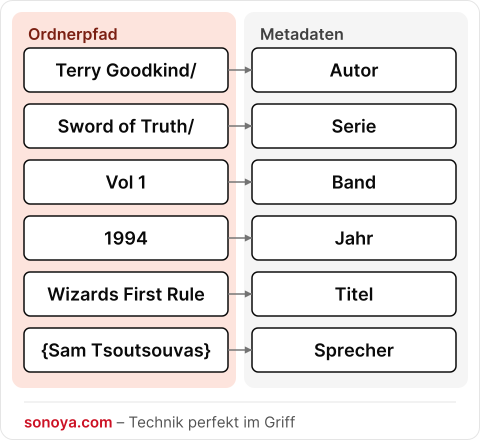
Die Regeln dahinter in Kurzform:
- Band: die Nummer am Anfang des Buchordners, gefolgt von
-oder von Punkt und Leerzeichen, also1 - Titel,1. TiteloderVol 1 - Titel. - Jahr: ganz vorn oder direkt hinter der Bandnummer, wie in
Vol 1 - 1994 - Titel. - Sprecher: in geschweiften Klammern ans Ende, etwa
{Rufus Beck}. - Mehrere Autoren: im Autorenordner mit
,,;,&oderandtrennen.
Sind Deine Dateien sauber getaggt, etwa M4B-Dateien aus einem Ripper mit Kapitelmarken, ergänzt Audiobookshelf die Angaben zusätzlich aus den Tags.
Kopier Deine Sammlung nach diesem Schema nach ~/audiobookshelf/audiobooks, zum Beispiel per scp, rsync oder über eine Netzwerkfreigabe.
Schritt 5: Die Hörbuch-Bibliothek anlegen
Öffne über das Zahnrad Einstellungen > Bibliotheken und klick auf Bibliothek hinzufügen. Lass den Medientyp auf Bücher, gib als Bibliotheksname zum Beispiel „Hörbücher” ein und stell den Metadatenanbieter auf Audible.de, damit fehlende Cover und Beschreibungen auf Deutsch kommen. Unter Ordner klickst Du auf Ordner auswählen, wählst /audiobooks und bestätigst mit Erstellen.
Klick danach in der Liste neben Deiner neuen Bibliothek auf Scannen. Nach wenigen Sekunden erscheinen Deine Bücher mit Autor und Serie auf der Startseite. Das ist Deine Erfolgskontrolle: Steht dort jedes Buch einzeln und mit dem richtigen Autor, stimmt die Ordnerstruktur. Neue Bücher musst Du künftig nicht mehr manuell scannen, denn die Einstellung „Bibliotheken automatisch nach Änderungen überwachen” ist ab Werk eingeschaltet. Im Test tauchte ein frisch hineinkopierter Ordner nach wenigen Sekunden von selbst auf.
Schritt 6: Podcasts abonnieren
Für Podcasts legst Du eine zweite Bibliothek an, diesmal mit dem Medientyp Podcasts und dem Ordner /podcasts. Wechsle oben links über die Bibliotheksauswahl in diese Bibliothek und klick in der linken Leiste auf Hinzufügen.
Ins Suchfeld gibst Du den Namen eines Podcasts oder direkt die Adresse seines RSS-Feeds ein. Die Suche greift auf das Podcast-Verzeichnis von Apple zurück und findet deshalb praktisch jeden öffentlichen Podcast. Klick auf einen Treffer, setz unten den Haken bei Episoden automatisch herunterladen und bestätige. Audiobookshelf legt dann einen Ordner wie /podcasts/tagesschau an, prüft den Feed regelmäßig und speichert neue Folgen dort ab. Hast Du Deine Abos bisher in einer anderen App, exportierst Du sie dort als OPML-Datei und lädst sie hier über OPML-Datei hochladen in einem Rutsch hoch.
Schritt 7: Benutzer anlegen und die Apps verbinden
Teilen sich mehrere Personen den Server, bekommt jede ein eigenes Konto, damit sich die Hörfortschritte nicht überschreiben. Das geht unter Einstellungen > Benutzer > Benutzer hinzufügen. Auch für Dich selbst lohnt sich ein normales Konto, root bleibt dann für die Verwaltung reserviert.
Auf dem Smartphone hast Du diese Möglichkeiten:
- Android: Die offizielle App Audiobookshelf bei Google Play ist kostenlos. Nach dem Start trägst Du als Serveradresse
http://SERVER-IP:13378ein und meldest Dich mit Deinem Konto an. - iPhone und iPad: Die offizielle iOS-App gibt es nur als TestFlight-Beta, und die ist laut dem App-Repository auf GitHub dauerhaft voll, weil Apple Betas auf 10.000 Tester begrenzt. Der praktische Weg ist die kostenpflichtige Drittanbieter-App ShelfPlayer im App Store, die sich mit Deinem Server verbindet, den Fortschritt synchronisiert und CarPlay unterstützt.
- Ohne App: Audiobookshelf ist als Web-App gebaut. Öffne die Serveradresse in Safari, tipp auf das Teilen-Symbol und wähle
Zum Home-Bildschirm. Das reicht zum Hören im Heimnetz, zum Herunterladen für unterwegs nimmst Du eine der Apps.
In den Apps lädst Du Bücher für die Offline-Wiedergabe aufs Gerät, die Position gleichen sie mit dem Server ab, sobald wieder eine Verbindung besteht.
Von unterwegs zuhören
Bisher ist Audiobookshelf nur im Heimnetz erreichbar, und so sollte es auch bleiben. Statt einen Port am Router freizugeben, verbindest Du Server und Smartphone über Tailscale, ein privates Netz, das ohne Portfreigabe funktioniert. Auf dem Server installierst Du es mit dem offiziellen Skript und meldest ihn in Deinem Konto an:
curl -fsSL https://tailscale.com/install.sh | sh
sudo tailscale up
Der zweite Befehl gibt einen Link aus, den Du im Browser öffnest, um den Server Deinem Konto hinzuzufügen. Auf dem Handy installierst Du die Tailscale-App und meldest Dich mit demselben Konto an. Danach erreichst Du Audiobookshelf auch im Mobilfunknetz unter http://TAILSCALE-IP:13378, wobei TAILSCALE-IP die Adresse ist, die tailscale ip -4 auf dem Server ausgibt. Trag sie in der App als zweite Serveradresse ein oder ersetze die Heimnetz-Adresse ganz, denn sie funktioniert auch zu Hause.
Willst Du Audiobookshelf unter einem eigenen Namen mit HTTPS-Zertifikat aufrufen, zeigt Dir Reverse Proxy mit Caddy: HTTPS für Dienste im Heimnetz, wie das ohne Portfreigabe geht. Für Audiobookshelf reicht dort ein Block mit reverse_proxy SERVER-IP:13378, oder reverse_proxy audiobookshelf:80, wenn Du den Container wie dort beschrieben ins Netz von Caddy hängst. Die WebSocket-Verbindung, die Audiobookshelf für Live-Aktualisierungen braucht, leitet Caddy ohne Zusatzzeile durch.
Sichern und aktualisieren
Automatische Sicherungen sind nach der Installation ausgeschaltet, das zeigt auch das Log beim Start mit Auto Backups are disabled. Schalte sie unter Einstellungen > Sicherungen mit Automatische Sicherung ein. Eine solche Sicherung enthält Datenbank, Benutzer, Hörfortschritte und Cover und landet in metadata/backups. Deine Audiodateien sind darin nicht enthalten, die sicherst Du wie jede andere Mediensammlung separat, am besten zusammen mit dem ganzen Ordner ~/audiobookshelf auf eine zweite Platte.
Für ein Update holst Du im Ordner ~/audiobookshelf das neue Image und startest den Container neu:
docker compose pull
docker compose up -d
Deine Daten bleiben dabei erhalten, weil sie in den eingebundenen Ordnern liegen und nicht im Container. Wenn Du nicht ständig selbst nach neuen Versionen schauen willst, lässt Du Dich nach Docker-Container aktualisieren: Diun statt Watchtower benachrichtigen, sobald ein neues Image bereitsteht.
Wenn es nicht klappt
Mehrere Bücher erscheinen als ein einziges Buch. Dann liegen Dateien verschiedener Bücher im selben Ordner, typischerweise direkt im Autorenordner. Gib jedem Buch einen eigenen Unterordner und starte unter Einstellungen > Bibliotheken einen neuen Scan.
Serie, Band oder Untertitel werden nicht erkannt. Prüfe die Leerzeichen um den Bindestrich: Vol 1 - Titel funktioniert, Vol 1-Titel nicht. Untertitel nach dem Muster Titel - Untertitel wertet Audiobookshelf nur aus, wenn Du in den Einstellungen Analysiere Untertitel einschaltest.
Die Seite lädt nicht oder bleibt leer. Schau mit docker compose ps, ob der Container läuft, und mit docker compose logs, ob er Fehler meldet. Hinter einem anderen Reverse Proxy als Caddy fehlt oft die WebSocket-Weiterleitung, dann lädt die Oberfläche, aktualisiert sich aber nicht.
Neue Bücher erscheinen nicht von selbst. Liegt die Sammlung auf einer Netzwerkfreigabe wie NFS, bemerkt die automatische Überwachung Änderungen oft nicht. Dann richtest Du in den Einstellungen der Bibliothek im Reiter Zeitplan einen regelmäßigen Scan ein, zum Beispiel einmal pro Nacht.
Die App findet den Server nicht. Gib die Adresse vollständig mit http:// und Port ein, und prüfe im Browser des Handys, ob sie dort aufgeht. Unterwegs muss Tailscale auf dem Handy aktiv sein.
Mit Audiobookshelf hast Du einen Hörbuchserver, der Kapitel, Serien und Hörfortschritt so ernst nimmt wie eine kommerzielle Hörbuch-App, nur mit Deiner eigenen Sammlung und auf Deiner eigenen Hardware. Der meiste Aufwand steckt in der Ordnerstruktur, und die musst Du nur einmal richtig anlegen.
Weiterlesen.
-
 Raspberry Pi & Linux
Docker auf dem Raspberry Pi installieren und nutzen
Docker und Docker Compose auf dem Raspberry Pi sauber aus dem offiziellen Repository installieren, ersten Stack mit Uptime Kuma starten und Fehler lösen.
Nathan Base -
 Selfhosting & Web
Reverse Proxy mit Caddy: HTTPS für Dienste im Heimnetz
Caddy als Reverse Proxy mit Docker: gültige Let's-Encrypt-Zertifikate für Home Assistant und Co. per DNS-Challenge, ohne Portfreigabe im Heimnetz.
Nathan Base -
 Apple Mac
Mac mini als Medienserver: Jellyfin dauerhaft betreiben
So machst Du den Mac mini zum Medienserver mit Jellyfin: Installation, Mediathek, VideoToolbox-Transcoding und Energie-Einstellungen für den Dauerbetrieb.
Nathan Base -
 Selfhosting & Web
Docker-Container aktualisieren: Diun statt Watchtower
Watchtower ist eingestellt. Mit Diun und ntfy erfährst Du von neuen Docker-Images und aktualisierst Container kontrolliert statt blind.
Nathan Base -
 Selfhosting & Web
Anleitung: linkding mit Docker selbst hosten
linkding ist ein schlanker Bookmark-Manager zum Selbsthosten. So richtest Du ihn mit Docker Compose ein und verbindest die Browser-Erweiterung.
Nathan Base -
 Selfhosting & Web
Nextcloud mit Docker Compose installieren und absichern
Nextcloud mit Docker Compose, MariaDB, Redis und Caddy selbst hosten: mit HTTPS, Cron, Kalender und Kontakten fürs iPhone und Hilfe bei den Warnungen.
Nathan Base