Mail am Mac lädt keine Mails: Postfach neu aufbauen
Apple Mail lädt keine Mails oder die Suche findet nichts? So trennst Du Server und App, schaltest Accounts online und baust Postfächer sicher neu auf.
Von Nathan Base

Apple Mail zeigt seit Stunden keine neue Nachricht, unten in der Seitenleiste dreht sich „Nachrichten werden geladen“ endlos, oder die Suche findet eine Mail nicht, von der Du genau weißt, dass sie da ist. Meist steckt dahinter einer von zwei Fällen: Entweder liefert der Mailserver nichts, oder die Mail-App auf dem Mac hat ihren eigenen Überblick verloren. Beide Fälle brauchen eine völlig andere Lösung.
Diese Anleitung klärt zuerst, auf welcher Seite das Problem liegt, und repariert dann der Reihe nach vom harmlosen zum gründlichen Schritt. Stand ist macOS 27 mit Mail 16, die Schritte gelten unter macOS Tahoe genauso. Grundlage sind Apples Support-Artikel Wenn Mail auf dem Mac keine E-Mails empfängt und das Mail-Benutzerhandbuch.
Server oder App?
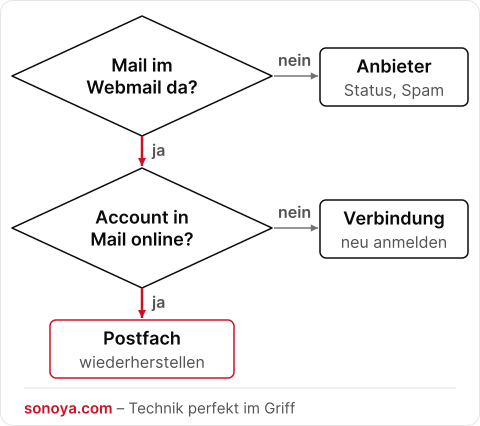
Die wichtigste Prüfung kostet eine Minute. Melde Dich im Browser beim Webmail Deines Anbieters an, also unter icloud.com/mail, bei Gmail oder Outlook.com, und sieh nach, ob die vermisste Mail dort liegt.
- Die Mail fehlt auch im Webmail. Dann liegt es nicht am Mac. Prüf den Apple-Systemstatus für iCloud Mail beziehungsweise die Statusseite Deines Anbieters, den Spam-Ordner im Webmail und, ob Dein Postfach voll ist.
- Die Mail ist im Webmail da, aber nicht am Mac. Dann liegt es an der Mail-App oder an ihrer Verbindung, und die folgenden Abschnitte helfen.
Accounts online schalten und Status lesen
Mail schaltet einen Account offline, wenn die Verbindung mehrfach scheitert, etwa nach einem WLAN-Wechsel. Du erkennst das an einem kleinen Blitz- oder Warnsymbol neben dem Posteingang in der Seitenleiste. Ein Klick darauf zeigt, was Mail meldet, zum Beispiel ein falsches Passwort oder einen Server, der nicht antwortet.
Wähle in der Menüleiste Postfach > Alle Accounts online schalten. Danach versucht Mail sofort, alle Accounts neu zu verbinden. Steht der Blitz kurz darauf wieder da, notiere Dir die Meldung, sie führt Dich zum nächsten Abschnitt.
Hilfreich ist außerdem ein Blick auf den Speicherplatz beim Anbieter. Klicke den Account in der Seitenleiste mit gedrückter ctrl-Taste an und wähle Accountinformationen abrufen. Ist das Kontingent voll, nimmt der Server keine neuen Mails mehr an. Bei iCloud Mail hilft dann iCloud-Speicher voll: die echten Speicherfresser finden.
Anmeldung bei Gmail und Microsoft
Fragt Mail immer wieder nach dem Passwort, liegt es bei Gmail- und Microsoft-Konten fast immer an einer veralteten Anmeldung. Beide Anbieter akzeptieren keine einfache Anmeldung mit Nutzername und Passwort mehr, sondern nur noch eine moderne Anmeldung über ihr eigenes Fenster. Ein Account, der vor Jahren manuell als IMAP eingerichtet wurde, verliert deshalb irgendwann die Verbindung.
- Gmail: Laut Googles Hilfe zu E-Mail-Clients ist IMAP immer aktiv, und die Anmeldung läuft über „Über Google anmelden“. Richte das Konto in Mail deshalb mit dem Anbieter Google ein, nicht als „Anderer Mail-Account“. App-Passwörter brauchst Du dafür nicht.
- Outlook.com, Hotmail, Live und MSN: Microsoft hat die einfache Anmeldung im September 2024 abgeschaltet. Laut Apples Anleitung für Mail-Accounts wählst Du auf dem Mac für diese Adressen den Anbieter Microsoft Exchange.
Ein falsch eingerichteter Account lässt sich nicht umstellen. Du entfernst ihn und fügst ihn neu hinzu, wie im letzten Abschnitt beschrieben. Fragt nicht Mail, sondern der Mac allgemein ständig nach einem Passwort, ist eher der Schlüsselbund betroffen, dafür hilft Mac fragt ständig nach dem Schlüsselbund-Passwort.
Regeln und Filter als Ursache
Manchmal kommen Mails an, landen aber nicht dort, wo Du sie suchst. Apple nennt in Wenn E-Mails in Mail nicht angezeigt werden drei häufige Gründe:
- Ein aktiver Filter. Wähle
Darstellung > Filter > E-Mail-Filter deaktivierenoder drückecmd + L. Ist ein Filter wie „Ungelesen“ aktiv, blendet Mail alle anderen Nachrichten aus. - Kategorien. Mail sortiert neue Nachrichten in Kategorien wie „Werbung“ oder „Transaktionen“. Sieh in den anderen Kategorien nach oder schalte die Darstellung auf eine einfache Liste ohne Kategorien um.
- Regeln. Unter
Mail > Einstellungen > Regelnkönnen alte Regeln Mails automatisch verschieben oder löschen. Deaktiviere testweise alle Regeln, die Du nicht mehr brauchst.
Postfach wiederherstellen
Sind die Accounts online und die Mail ist im Webmail da, fehlt aber am Mac, oder findet die Suche nichts, dann hat Mail den Überblick über ein Postfach verloren. Dafür gibt es die eingebaute Reparatur:
- Wähle in der Seitenleiste das betroffene Postfach aus, etwa den Posteingang des Accounts.
- Wähle
Postfach > Wiederherstellen.
Bei IMAP-, iCloud- und Exchange-Accounts verwirft Mail dabei die auf dem Mac gespeicherten Nachrichten dieses Postfachs und lädt sie neu vom Server. Erschrick nicht, wenn das Postfach dabei eine Zeit lang leer aussieht. Je nach Größe dauert das Minuten bis Stunden. Lass Mail in dieser Zeit geöffnet und den Mac online. Wiederhole den Schritt für jedes Postfach, das Probleme macht, und nicht für alle auf einmal.
Vorsicht gilt bei Postfächern, die nur auf dem Mac liegen: Postfächer unter Auf meinem Mac und POP-Accounts haben keine Kopie auf einem Server. Sichere sie, bevor Du weitermachst: Markiere sie, wähle Postfach > Postfach exportieren und speichere sie in einem Ordner außerhalb von Mail. Mail legt dort .mbox-Pakete an, die Du über Ablage > Postfächer importieren jederzeit zurückholst.
Mail-Suche reparieren
Die Suche in Mail stützt sich auf den Spotlight-Index des Macs, der laut Apples Spotlight-Anleitung auch E-Mails enthält. Findet Mail nichts, obwohl die Nachrichten da sind, prüfst Du zuerst den Index:
mdutil -s /Unter dem Namen des Startvolumes muss Indexing enabled. stehen. Steht dort etwas anderes, etwa Indexing disabled., oder findet auch Spotlight selbst nichts, baust Du den Index neu auf. Wie das geht, ohne irgendetwas zu verlieren, steht ausführlich in Spotlight findet nichts mehr: Index am Mac neu aufbauen. Hilft das nicht, führe Postfach > Wiederherstellen für das Postfach aus, in dem die Suche scheitert, denn Apple nennt die unvollständige Suche ausdrücklich als Anlass dafür.
Den Mail-Index neu aufbauen lassen
Reicht das alles nicht, etwa weil Mail beim Start hängt, abstürzt oder Nachrichten doppelt zeigt, bleibt der gründlichere Schritt: Du lässt Mail seine interne Datenbank neu anlegen. Sie heißt Envelope Index und enthält nur das Verzeichnis der Nachrichten, nicht die Mails selbst. Apple dokumentiert diesen Schritt nicht, er ist aber seit vielen macOS-Versionen bewährt. Geh deshalb nur mit Sicherung vor.
- Exportiere alle Postfächer unter Auf meinem Mac wie oben beschrieben und mach ein Time-Machine-Backup. Wie Du die Sicherung insgesamt aufstellst, zeigt Mac-Backup-Strategie: Time Machine, Klon und Cloud.
- Beende Mail mit
cmd + Q. - Halte im Finder die
alt-Taste gedrückt, öffne das Menü Gehe zu und wähle Library. Öffne dort den Ordner Mail. - Öffne den Ordner mit dem Namen
Vund der höchsten Zahl, unter macOS 27 ist dasV10. Darin liegt der OrdnerMailData. - Lege auf dem Schreibtisch einen Ordner „Mail-Index alt“ an und verschiebe die Dateien
Envelope Index,Envelope Index-shmundEnvelope Index-waldorthin. Nicht löschen. - Starte Mail.
Mail meldet jetzt, dass es Nachrichten importiert, und baut die Datenbank aus den vorhandenen Mails neu auf. Das dauert bei großen Postfächern eine Weile. Läuft danach alles, löschst Du den Ordner auf dem Schreibtisch nach ein paar Tagen. Klappt etwas nicht, beendest Du Mail und legst die drei Dateien zurück.
Willst Du in den Mail-Ordner per Terminal schauen, etwa mit ls ~/Library/Mail/, antwortet macOS mit „Operation not permitted“. Der Ordner ist geschützt, und das Terminal bräuchte dafür Festplattenvollzugriff. Für diesen Schritt reicht der Finder völlig.
Letzter Schritt: Account entfernen und neu hinzufügen
Hilft nichts davon, richtest Du den betroffenen Account neu ein. Beim Entfernen löscht Mail die Nachrichten dieses Accounts vom Mac, die Kopien auf dem Server bleiben erhalten. Bei IMAP-, iCloud- und Exchange-Accounts ist das unkritisch, bei POP-Accounts exportierst Du vorher die Postfächer.
- Öffne
Mail > Einstellungen > Accounts. - Wähle den Account aus und klicke auf die Minustaste unten links.
- Wird der Account auch von Kalender oder Kontakte genutzt, öffnet Mail die Internetaccounts in den Systemeinstellungen. Schalte dort nur Mail aus oder entferne den ganzen Account.
- Wähle
Mail > Account hinzufügen, nimm den passenden Anbieter (Google, Microsoft Exchange, iCloud) und melde Dich neu an.
So erkennst Du, dass Mail wieder läuft
Neben keinem Posteingang steht ein Blitz oder Warnsymbol, und eine Testmail, die Du Dir von einem anderen Gerät schickst, erscheint innerhalb einer Minute. Die Suche nach einem Wort aus einer älteren Nachricht findet diese Nachricht wieder. Kommen Deine eigenen Mails bei anderen im Spam an, ist das ein Thema für den Absender und seine Domain, dafür hilft Mails landen im Spam: SPF, DKIM und DMARC einrichten.
Weiterlesen.
-
 Apple Mac
Spotlight findet nichts mehr: Index am Mac neu aufbauen
Spotlight findet keine Dateien oder Apps mehr, oder der Index-Prozess frisst CPU? So prüfst Du den Index unter macOS 27 und baust ihn neu auf.
Nathan Base -
 Apple Mac
Mac fragt ständig nach dem Schlüsselbund-Passwort
Dein Mac will immer wieder das Passwort für den Anmelde-Schlüsselbund? So gleichst Du es an, stoppst App-Abfragen und setzt notfalls sicher zurück.
Nathan Base -
 Apple Mac
Mac-Backup-Strategie: Time Machine, Klon und Cloud
Reicht Time Machine? Eine Mac-Backup-Strategie nach der 3-2-1-Regel mit verschlüsselter Time Machine, Offsite-Kopie und Wiederherstellungstest.
Nathan Base -
 iPhone & iPad
iCloud-Speicher voll: die echten Speicherfresser finden
iCloud-Speicher voll, obwohl kaum Fotos drin sind? Alte Backups, Nachrichten und iCloud Drive als Ursache finden und Platz schaffen, ohne Datenverlust.
Nathan Base -
 Apple Mac
Aktivitätsanzeige am Mac: kernel_task und Co. erklärt
kernel_task, WindowServer oder mds_stores frisst CPU? So liest Du die Aktivitätsanzeige am Mac und erkennst, welcher Prozess harmlos ist.
Nathan Base -
 Apple Mac
Mac druckt nicht: Drucker offline oder Auftrag hängt
Mac druckt nicht oder Drucker offline? So löschst Du hängende Aufträge, richtest den Drucker per AirPrint neu ein und setzt das Drucksystem zurück.
Nathan Base