iPhone mit Fernseher verbinden: AirPlay oder HDMI-Kabel
So bringst Du Fotos, Videos und Apps vom iPhone oder iPad auf den Fernseher: kabellos per AirPlay oder per HDMI-Kabel an USB-C und Lightning.
Von Nathan Base
Urlaubsfotos auf dem großen Bildschirm zeigen, ein Video aus einer App auf dem Fernseher abspielen oder eine Präsentation vom iPad vorführen: Dafür gibt es zwei Wege, die zuverlässig funktionieren. Entweder schickst Du das Bild kabellos per AirPlay, oder Du steckst ein HDMI-Kabel an. Welcher Weg für Dich passt, hängt nur von zwei Dingen ab, nämlich ob Dein Fernseher AirPlay beherrscht und welchen Anschluss Dein iPhone hat.
Die Anleitung gilt für iOS 26 und iPadOS 26. Die Menünamen sind mit Apples aktueller Support-Dokumentation abgeglichen, auf älteren Versionen sehen einzelne Bezeichnungen leicht anders aus.
Welcher Weg zu Deinem Fernseher passt
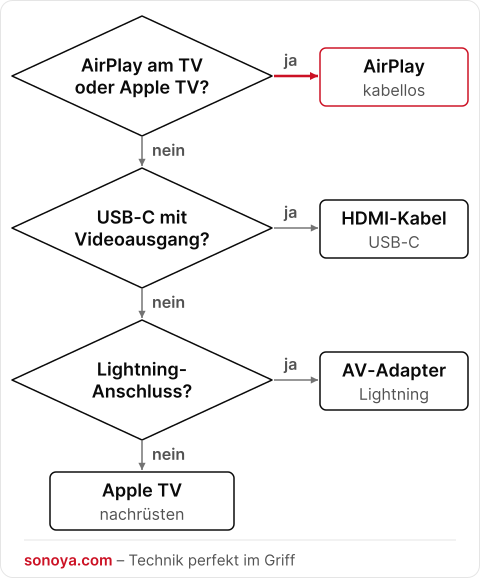
Prüf zuerst, ob Dein Fernseher AirPlay kann. Das ist bei vielen Smart-TVs der letzten Jahre der Fall, etwa bei aktuellen Modellen von Samsung, LG und Sony, und bei jedem Apple TV 4K, das am Fernseher hängt. Am schnellsten findest Du es heraus, indem Du am iPhone das Kontrollzentrum öffnest, auf Bildschirmsynchronisierung tippst und nachsiehst, ob Dein Fernseher in der Liste auftaucht. Er muss dafür eingeschaltet und im selben WLAN sein. Erscheint er nicht, schau in den Einstellungen des Fernsehers nach einem Menüpunkt mit „AirPlay” im Namen, denn bei manchen Geräten ist die Funktion ab Werk ausgeschaltet.
Kann Dein Fernseher kein AirPlay, kommt das Kabel ins Spiel. Hat Dein iPhone USB-C mit Videoausgang, reicht ein einfaches Kabel von USB-C auf HDMI. Bei einem iPhone mit Lightning brauchst Du einen Adapter. Und wenn beides nicht geht, rüstest Du den Fernseher mit einem Apple TV nach.
Kabellos per AirPlay
AirPlay kennt zwei Arten der Übertragung, und es lohnt sich, den Unterschied zu kennen. Bei der Bildschirmsynchronisierung zeigt der Fernseher exakt das, was auf Deinem iPhone zu sehen ist, inklusive Home-Bildschirm und Mitteilungen. Beim Streamen aus einer App schickt das iPhone nur das Video an den Fernseher. Das Bild ist dann meist besser, und Du kannst das iPhone nebenbei weiter benutzen, ohne dass der Fernseher mitzeigt.
Den ganzen Bildschirm spiegeln
So spiegelst Du den Bildschirm, etwa für Fotos, eine Präsentation oder eine App ohne eigenen AirPlay-Knopf:
- Verbinde iPhone oder iPad mit demselben WLAN wie den Fernseher oder das Apple TV.
- Öffne das Kontrollzentrum, indem Du von der oberen rechten Ecke des Bildschirms nach unten streichst.
- Tippe auf
Bildschirmsynchronisierung, das Symbol mit den zwei übereinanderliegenden Rechtecken. - Wähle Deinen Fernseher aus der Liste.
- Zeigt der Fernseher einen AirPlay-Code an, gibst Du ihn auf dem iPhone ein. Das passiert nur beim ersten Verbinden.
Nach ein bis zwei Sekunden erscheint Dein iPhone-Bildschirm auf dem Fernseher. Drehst Du das iPhone ins Querformat, nutzt das Bild bei Fotos und Videos die ganze Breite des Fernsehers. Zum Beenden öffnest Du wieder das Kontrollzentrum, tippst auf Bildschirmsynchronisierung und dann auf Synchronisierung stoppen.
Ein Video aus einer App streamen
In Apps wie TV, YouTube oder den Mediatheken der Sender gibt es im Videoplayer die AirPlay-Taste, ein Rechteck mit einem Dreieck am unteren Rand. Tippe während der Wiedergabe darauf und wähle Deinen Fernseher. Manche Apps verstecken die Taste hinter einem weiteren Knopf, etwa hinter Teilen oder einem Lautsprecher-Symbol. In der Fotos-App tippst Du auf Teilen und danach auf AirPlay.
Das Video läuft jetzt auf dem Fernseher, und das iPhone wird zur Fernbedienung. Du kannst die App sogar verlassen, die Wiedergabe läuft weiter.
Automatisches AirPlay einstellen
Nutzt Du immer denselben Fernseher, nimmt Dir iOS die Auswahl auf Wunsch ab. Unter Einstellungen > Allgemein > AirPlay & Integration > Automatisches AirPlay wählst Du zwischen Nie, Fragen und Automatisch. Mit Fragen schlägt das iPhone den Fernseher vor, sobald Du ein Video startest, was für die meisten Haushalte der angenehmste Mittelweg ist.
Mit Kabel: HDMI an USB-C oder Lightning
Das Kabel ist der richtige Weg, wenn Dein Fernseher kein AirPlay kann, wenn das WLAN wackelt oder wenn Du unterwegs im Hotel oder im Besprechungsraum vor einem fremden Gerät stehst. Es gibt keine Verzögerung, kein Koppeln und keinen Code. Das iPhone spiegelt den Bildschirm, Videos aus Apps laufen im Vollbild.
iPhone und iPad mit USB-C
Laut Apple geben die iPhone-15-Modelle, die iPhone-16-Modelle außer dem iPhone 16e und die iPhone-17-Modelle außer dem iPhone 17e über USB-C ein Bild an einen externen Bildschirm aus. Beim 16e und 17e fehlt der Videoausgang, dort bleibt nur AirPlay. Auch iPads mit USB-C geben ein Bild über den Anschluss aus.
Du brauchst nur ein Kabel von USB-C auf HDMI (Affiliate Link). Steck es in das iPhone und in einen freien HDMI-Eingang des Fernsehers, und wähle am Fernseher mit der Source- oder Input-Taste der Fernbedienung genau diesen Eingang. Willst Du das iPhone beim Schauen gleichzeitig laden, nimm stattdessen einen Adapter mit zusätzlichem USB-C-Ladeanschluss, etwa Apples USB-C Digital AV Multiport Adapter, der laut Apple bis zu 4K mit 60 Hz ausgibt.
iPhone und iPad mit Lightning
Ältere iPhones bis zum iPhone 14 und ältere iPads haben Lightning. Hier führt der Weg über Apples Lightning Digital AV Adapter (Affiliate Link), an den Du ein normales HDMI-Kabel steckst. Er gibt Bild und Ton bis 1080p aus und hat einen zweiten Lightning-Anschluss, über den das iPhone während der Wiedergabe lädt. Bei günstigen Nachbauten bleibt das Bild in Streaming-Apps häufiger schwarz, weil Filme und Serien den Kopierschutz HDCP verlangen und nicht jeder Adapter ihn sauber unterstützt.
Wichtig: Adapter, die das HDMI-Signal weiter in DVI, Composite oder Component umwandeln, sind laut Apple nicht kompatibel. Und ein VGA-Adapter überträgt keinen Ton und scheitert an HDCP, deshalb taugt er nur für Präsentationen.
Netflix und andere Streaming-Apps
Nicht jede App spielt mit. Netflix unterstützt kein AirPlay, weder das Streamen noch die Bildschirmsynchronisierung. Am einfachsten öffnest Du Netflix direkt in der App des Fernsehers oder des Apple TV. Per Kabel funktioniert Netflix laut Netflix-Hilfe mit Apples HDMI-Adaptern; ob Dein Lightning-Adapter dazugehört, siehst Du bei angestecktem Adapter unter Einstellungen > Allgemein > Info, wo die Modellnummer des Adapters erscheint. Unterstützt sind A1438 und A1621. Im Netflix-Abo mit Werbung klappt die Wiedergabe vom Handy auf den Fernseher allerdings überhaupt nicht.
Andere Apps setzen statt AirPlay auf Google Cast, etwa YouTube. Mit einem Google TV Streamer oder einem Fernseher mit eingebautem Chromecast tippst Du dort im Player auf das Cast-Symbol. Den ganzen iPhone-Bildschirm spiegeln kannst Du per Cast aber nicht, und Fire-TV-Sticks können ab Werk weder AirPlay noch die Bildschirmsynchronisierung des iPhones empfangen. Wer einen Fernseher ohne AirPlay dauerhaft mit iPhone und iPad nutzen will, fährt deshalb mit einem Apple TV am besten. Das Apple TV 4K gibt es neu (Affiliate Link), für AirPlay genügt aber auch ein gebrauchtes Apple TV 4K (Affiliate Link) einer älteren Generation.
Hast Du schon ein Apple TV, steuerst Du es bequem ohne die kleine Fernbedienung, wie es die Anleitung Apple TV mit iPhone oder Mac steuern: App Itsytv zeigt.
Wenn der Fernseher nicht in der Liste erscheint
Die meisten Probleme mit AirPlay haben mit dem Netzwerk zu tun, nicht mit dem iPhone. Geh diese Punkte der Reihe nach durch:
- Gleiches WLAN prüfen. iPhone und Fernseher müssen im selben Netz sein. Hängt der Fernseher per LAN-Kabel am Router und das iPhone im WLAN desselben Routers, ist das in Ordnung.
- Kein Gastnetz verwenden. Ein Gastnetz trennt die Geräte absichtlich voneinander, deshalb findet das iPhone den Fernseher dort nicht. Warum das so ist und wie Du Geräte gezielt aufteilst, erklärt Smart Home ins FRITZ!Box-Gastnetz: IoT sicher trennen.
- AirPlay am Fernseher einschalten. In den TV-Einstellungen muss AirPlay aktiv sein.
- Beide Geräte neu starten. Schalte den Fernseher einmal komplett aus, am besten kurz vom Strom, und starte das iPhone neu.
- Lokales Netzwerk erlauben. Findet eine App wie YouTube den Fernseher nicht, braucht sie die Freigabe unter
Einstellungen > Apps > <App-Name> > Lokales Netzwerk.
Bricht die Verbindung mitten im Film ab, liegt es fast immer am WLAN selbst. Dann hilft die Anleitung iPhone verliert WLAN: Verbindungsabbrüche beheben weiter, oder Du nimmst für diesen Abend einfach das Kabel.
Kurz gesagt
Kann Dein Fernseher AirPlay, ist die Bildschirmsynchronisierung im Kontrollzentrum der schnellste Weg, und für Videos nimmst Du die AirPlay-Taste in der App. Ohne AirPlay verbindest Du ein iPhone ab der 15er-Reihe mit einem einfachen USB-C-HDMI-Kabel und ältere Modelle über den Lightning Digital AV Adapter. Für Netflix öffnest Du die App am Fernseher selbst, und einen alten Fernseher ohne AirPlay macht ein Apple TV dauerhaft fit für iPhone und iPad.
Weiterlesen.
-
 iPhone & iPad
Apple TV mit iPhone oder Mac steuern: App Itsytv
Mit Itsytv steuerst Du das Apple TV vom iPhone, iPad oder Mac, samt Tastatursuche und Übersicht. Auf dem Mac kostenlos und quelloffen.
Nathan Base -
 iPhone & iPad
iPhone verliert WLAN: Verbindungsabbrüche beheben
iPhone-WLAN bricht ständig ab oder meldet „Keine Internetverbindung“? So findest Du die Ursache, von privater WLAN-Adresse bis zur FRITZ!Box.
Nathan Base -
 Digitaler Alltag
Smart Home ins FRITZ!Box-Gastnetz: IoT sicher trennen
So trennst Du billige WLAN-Steckdosen und Cloud-Kameras per FRITZ!Box-Gastzugang vom Heimnetz, und was dabei für AirPlay und Home Assistant wegfällt.
Nathan Base -
 iPhone & iPad
Anleitung: iPad ohne SIM-Karte über iPhone ins Internet
WLAN-iPad unterwegs online bringen ohne zweite SIM-Karte: Über den persönlichen Hotspot des iPhones verbindest Du es per Instant Hotspot mit einem Tipp.
Nathan Base -
 iPhone & iPad
iOS-Update lässt sich nicht installieren: Lösungen
iPhone-Update hängt oder kann nicht überprüft werden? Meldung zuordnen, Update löschen und notfalls über Mac oder PC installieren.
Nathan Base -
 iPhone & iPad
Doppelte Kontakte auf dem iPhone zusammenführen
Doppelte Kontakte am iPhone zusammenführen, vorher per iCloud.com sichern und die Ursache abstellen, wenn iCloud, Google und Exchange parallel laufen.
Nathan Base