HiFiBerry in Home Assistant ein- und ausschalten
Ein Schalter in Home Assistant fährt Deinen HiFiBerry-Pi per SSH sauber herunter, trennt danach die Steckdose und startet ihn per Steckdose wieder.
Von Nathan Base

Ein Raspberry Pi mit HiFiBerry-Soundkarte ist ein guter Musikplayer für die Stereoanlage, aber er hat keinen Ein- und Ausschalter. Ziehst Du einfach den Stecker, riskierst Du über kurz oder lang eine beschädigte Speicherkarte. Fährst Du ihn sauber herunter, bleibt er aus, bis Du den Stecker einmal ziehst und wieder einsteckst. Mit einer schaltbaren Steckdose und ein paar Zeilen YAML bekommst Du in Home Assistant einen einzigen Schalter, der beides richtig macht: Beim Ausschalten fährt er den Pi herunter und nimmt ihm erst danach den Strom, beim Einschalten gibt er den Strom zurück, und der Pi startet.
Getestet mit Home Assistant 2026.11.3: Die gesamte YAML-Konfiguration habe ich mit der eingebauten Konfigurationsprüfung von Home Assistant geprüft, den SSH-Teil mit eingeschränktem Schlüssel zwischen zwei Debian-13-Containern, die Home Assistant und den Pi nachstellen. Auf dem Pi läuft HiFiBerryOS NG, das auf Raspberry Pi OS aufsetzt. Das ältere HiFiBerryOS wird laut HiFiBerry nicht mehr weiterentwickelt. Für eine neue Installation nimmst Du deshalb die NG-Variante oder ein normales Raspberry Pi OS mit HiFiBerry-Treiber, beides funktioniert mit dieser Anleitung gleich.
Was Du brauchst
- Einen Raspberry Pi mit HiFiBerry-Karte und Raspberry Pi OS oder HiFiBerryOS NG, auf dem SSH eingeschaltet ist, samt dem Benutzer, den Du beim Einrichten angelegt hast. In den Beispielen heißt er
nathan. - Home Assistant OS mit dem offiziellen Add-on
Terminal & SSH, das Du unterEinstellungen > Add-ons > Add-on Storeinstallierst. - Eine schaltbare Steckdose, die Home Assistant lokal steuert, zum Beispiel eine Shelly Plug S Gen3 (Affiliate Link). Shelly-Geräte findet Home Assistant im Heimnetz meist von selbst und bindet sie ohne Cloud ein.
Gib dem Pi außerdem eine feste IP-Adresse, damit Home Assistant ihn immer unter derselben Adresse findet. Am einfachsten geht das über eine feste Zuordnung im Router, wie es Raspberry Pi feste IP-Adresse geben: Router oder nmcli zeigt. Die Beispiele verwenden 192.168.178.50.
Wie der Schalter arbeitet
Home Assistant kann den Pi nicht selbst einschalten, denn ein heruntergefahrener Pi reagiert nicht auf das Netzwerk. Er startet aber immer dann, wenn er Strom bekommt. Deshalb übernimmt die Steckdose das Einschalten, und das Ausschalten läuft in vier Schritten: Home Assistant schickt per SSH den Befehl zum Herunterfahren, wartet, bis der Pi nicht mehr auf Ping antwortet, gibt ihm 15 Sekunden Reserve und schaltet erst dann die Steckdose aus. Meldet der Ping den Pi nach drei Minuten immer noch als erreichbar, bricht das Skript ab und lässt den Strom an, damit nie ein laufender Pi vom Netz geht.
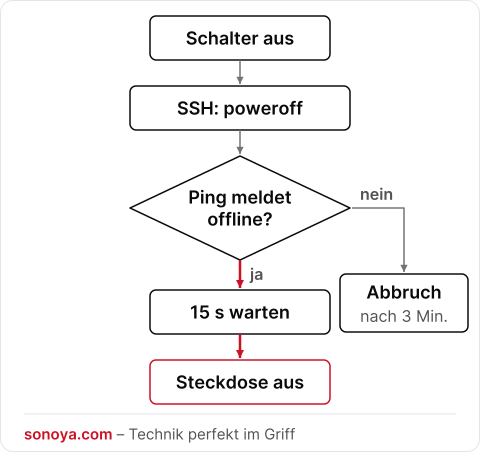
Schritt 1: Steckdose und Ping einbinden
Steck den Pi an die schaltbare Steckdose und richte sie in Home Assistant ein. Bei einem Shelly erscheint unter Einstellungen > Geräte & Dienste meist schon ein Hinweis auf ein neu gefundenes Gerät, das Du nur noch bestätigst. Öffne danach die Entität der Steckdose, tippe auf das Zahnrad und ändere die Entitäts-ID auf switch.hifiberry_steckdose.
Damit Home Assistant weiß, ob der Pi noch läuft, fügst Du die Integration Ping hinzu: Einstellungen > Geräte & Dienste > Integration hinzufügen, nach Ping suchen und als Host die IP-Adresse des Pi eintragen. Die Integration legt einen Binärsensor an, der standardmäßig alle 30 Sekunden prüft, ob der Pi antwortet. Ändere auch hier die Entitäts-ID, und zwar auf binary_sensor.hifiberry. Solange der Pi läuft, zeigt der Sensor Verbunden.
Schritt 2: Einen SSH-Schlüssel für Home Assistant erzeugen
Home Assistant führt Befehle in seinem eigenen Container aus. Dort ist nur der Ordner /config dauerhaft, deshalb muss der Schlüssel genau dort liegen. Öffne in der Seitenleiste Terminal und erzeuge den Schlüssel:
mkdir -p /config/.ssh
ssh-keygen -t ed25519 -f /config/.ssh/hifiberry -N "" -C "homeassistant-hifiberry"
Der Schlüssel bekommt mit -N "" bewusst keine Passphrase, weil Home Assistant sie beim Ausschalten nicht eingeben könnte. Im nächsten Schritt sorgen wir dafür, dass er auf dem Pi nur einen einzigen Befehl auslösen darf. Speichere jetzt noch den Fingerabdruck des Pi, damit die Verbindung später nicht an einer Rückfrage hängen bleibt:
ssh-keyscan -H 192.168.178.50 >> /config/.ssh/known_hostsErsetze 192.168.178.50 durch die IP-Adresse Deines Pi. Lass Dir zum Schluss den öffentlichen Schlüssel anzeigen und kopier die ganze Zeile, sie beginnt mit ssh-ed25519:
cat /config/.ssh/hifiberry.pubSchritt 3: Den Schlüssel auf das Herunterfahren beschränken
Melde Dich vom Terminal aus mit Deinem normalen Passwort am Pi an:
ssh [email protected]Prüf zuerst, ob Dein Benutzer sudo ohne Passwort verwenden darf. Bei Raspberry Pi OS ist das für den beim Einrichten angelegten Benutzer üblich:
sudo -n true && echo okErscheint ok, ist alles bereit. Fragt der Befehl stattdessen nach einem Passwort oder meldet einen Fehler, hilft der Abschnitt „Wenn es nicht klappt” weiter unten. Leg jetzt den Ordner für die Schlüssel an und öffne die Datei authorized_keys:
mkdir -p ~/.ssh
chmod 700 ~/.ssh
nano ~/.ssh/authorized_keys
Füge in einer neuen Zeile Folgendes ein und setze statt ssh-ed25519 AAAA… homeassistant-hifiberry die Zeile ein, die Du eben kopiert hast:
command="sudo /usr/bin/systemctl poweroff",no-port-forwarding,no-agent-forwarding,no-X11-forwarding,no-pty ssh-ed25519 AAAA… homeassistant-hifiberrySpeichere mit Strg + O, bestätige mit Enter und schließe nano mit Strg + X. Setz danach die Rechte der Datei:
chmod 600 ~/.ssh/authorized_keysDer Teil vor dem Schlüssel ist der eigentliche Schutz. command= legt fest, dass jede Anmeldung mit diesem Schlüssel genau sudo /usr/bin/systemctl poweroff ausführt, ganz egal, welchen Befehl die Gegenseite mitschickt. Wer den Schlüssel aus Deinem Home Assistant entwendet, kann damit also den Pi ausschalten, aber weder eine Shell öffnen noch Dateien lesen. Die übrigen Optionen sperren Weiterleitungen und ein Terminal. Mit exit meldest Du Dich wieder vom Pi ab. Wie SSH-Schlüssel grundsätzlich funktionieren, erklärt SSH-Schlüssel erstellen: ed25519 Schritt für Schritt.
Schritt 4: Befehl, Skript und Schalter in Home Assistant
Öffne die Datei /config/configuration.yaml, entweder im Terminal mit nano /config/configuration.yaml oder im Add-on File editor, und füge am Ende diese drei Blöcke an:
shell_command:
  hifiberry_herunterfahren: >-
    ssh -i /config/.ssh/hifiberry
    -o UserKnownHostsFile=/config/.ssh/known_hosts
    -o BatchMode=yes -o ConnectTimeout=10
    [email protected] poweroff

script hifiberry:
  hifiberry_ausschalten:
    alias: "HiFiBerry sicher ausschalten"
    mode: single
    sequence:
      - action: shell_command.hifiberry_herunterfahren
        continue_on_error: true
      - wait_template: "{{ is_state('binary_sensor.hifiberry', 'off') }}"
        timeout: "00:03:00"
        continue_on_timeout: false
      - delay: "00:00:15"
      - action: switch.turn_off
        target:
          entity_id: switch.hifiberry_steckdose

template:
  - switch:
      - name: "HiFiBerry"
        unique_id: hifiberry_schalter
        icon: mdi:speaker
        state: "{{ is_state('switch.hifiberry_steckdose', 'on') }}"
        turn_on:
          - action: switch.turn_on
            target:
              entity_id: switch.hifiberry_steckdose
        turn_off:
          - action: script.hifiberry_ausschalten
Passe Benutzername und IP-Adresse in der letzten Zeile von shell_command an. Das poweroff am Ende ist nur Dokumentation, denn der Pi führt wegen command= ohnehin nur das Herunterfahren aus. BatchMode=yes verhindert, dass SSH bei einem Problem auf eine Passworteingabe wartet, und ConnectTimeout=10 lässt den Versuch nach zehn Sekunden scheitern, statt bis zum harten Zeitlimit von 60 Sekunden zu hängen, das Home Assistant jedem Shell-Befehl setzt.
Zwei Details sind wichtig. script hifiberry: mit dem Zusatz hinter script ist Absicht: In fast jeder configuration.yaml steht schon script: !include scripts.yaml für die Skripte aus der Oberfläche, und ein zweites script: würde damit kollidieren. Mit dem Zusatz führt Home Assistant beide zusammen. Und continue_on_error: true beim SSH-Befehl fängt ab, dass die Verbindung abreißt, sobald der Pi herunterfährt. Das ist hier der Normalfall und kein Fehler.
Öffne danach die Entwicklerwerkzeuge im Bereich YAML. Seit Home Assistant 2026.2 liegen sie in den Einstellungen, am schnellsten erreichst Du sie über die Adresse http://homeassistant.local:8123/config/developer-tools/yaml. Tippe dort auf Konfiguration prüfen und, wenn keine Fehler gemeldet werden, auf Neu starten. Erst dann kennt Home Assistant den Shell-Befehl, das Skript und den neuen Schalter switch.hifiberry.
Schritt 5: Testen
Leg den Schalter HiFiBerry auf Dein Dashboard und schalte ihn aus. Nach wenigen Sekunden erlischt die grüne Aktivitäts-LED des Pi, kurz darauf wechselt binary_sensor.hifiberry auf Getrennt, und etwa 15 Sekunden später klickt die Steckdose. Je nachdem, wann der Ping zuletzt geprüft hat, dauert das Ganze rund eine Minute. Schaltest Du den Schalter wieder ein, bekommt der Pi Strom, startet und spielt nach etwa einer halben Minute wieder Musik.
Den genauen Ablauf eines Ausschaltvorgangs siehst Du unter Einstellungen > Automationen & Szenen > Skripte: Öffne dort HiFiBerry sicher ausschalten und wähle im Menü oben rechts (⋮) die Traces. Jeder Schritt ist darin mit Zeitpunkt aufgeführt, auch ein Abbruch nach drei Minuten.
Wenn es nicht klappt
- Die Steckdose geht nicht aus. Der Pi ist dann laut Ping noch erreichbar, und das Skript hat nach drei Minuten abgebrochen. Prüf im Trace, ob der SSH-Befehl gelaufen ist, und teste ihn im Terminal mit genau dem Befehl aus
shell_command. Läuft der Pi danach noch, liegt es an einem der nächsten Punkte. Host key verification failed. Der Fingerabdruck in/config/.ssh/known_hostsfehlt oder passt nicht mehr, etwa nach einer Neuinstallation des Pi. Entferne den alten Eintrag mitssh-keygen -R 192.168.178.50 -f /config/.ssh/known_hostsund führessh-keyscanaus Schritt 2 noch einmal aus.Permission denied (publickey). Die Zeile inauthorized_keysist beim Einfügen umgebrochen worden oder die Rechte stimmen nicht. Sie muss in einer einzigen Zeile stehen, und~/.sshbraucht700, die Datei600.sudoverlangt ein Passwort. Dann erlaubst Du Deinem Benutzer genau diesen einen Befehl ohne Passwort. Öffne auf dem Pi mitsudo visudo -f /etc/sudoers.d/hifiberry-poweroffeine neue Datei und trag diese Zeile ein:
nathan ALL=(root) NOPASSWD: /usr/bin/systemctl poweroffvisudo prüft die Syntax beim Speichern, sodass Du Dich nicht versehentlich aus sudo aussperrst.
Noch einen Schritt weiter
Mit dem Schalter hast Du den Pi im Griff, ohne je wieder an den Stecker zu müssen, und die Speicherkarte bekommt kein hartes Abschalten mehr zu sehen. Hängt die HiFiBerry an einem älteren Verstärker, kannst Du ihn im selben Skript mitschalten. Wie der Pi einen alten Receiver per Infrarot ein- und ausschaltet, zeigt Anleitung: USB-IR-Sender für Raspberry Pi selbst bauen. Dort reicht ein weiterer shell_command vor dem Herunterfahren.
Weiterlesen.
-
 Raspberry Pi & Linux
Anleitung: USB-IR-Sender für Raspberry Pi selbst bauen
Mit einem selbstgelöteten USB-IR-Sender für rund 15 Euro steuert der Raspberry Pi einen alten Kenwood-Receiver per Kommandozeile. Bauteile, Code und Test.
Nathan Base -
 Selfhosting & Web
SSH-Schlüssel erstellen: ed25519 Schritt für Schritt
SSH-Key mit ssh-keygen erzeugen, per ssh-copy-id auf Server und Pi bringen, bei GitHub hinterlegen und „Permission denied (publickey)“ lösen.
Nathan Base -
 Digitaler Alltag
Shelly Outdoor Plug S Gen3 im Test: smarte Außensteckdose
Shelly Outdoor Plug S Gen3 im Test: wetterfeste smarte Steckdose mit Strommessung, Matter und lokaler Steuerung ohne Cloud-Zwang.
Nathan Base -
 Raspberry Pi & Linux
rsync: Ordner sichern und synchronisieren, mit Beispielen
Mit rsync spiegelst Du Ordner auf Pi, Server oder SSD: Schrägstrich-Falle, --dry-run vor --delete, SSH, Ausschlüsse, Cronjob und openrsync am Mac.
Nathan Base -
 Raspberry Pi & Linux
Home Assistant: Automation löst nicht aus, Fehlersuche
Deine Home-Assistant-Automation tut nichts? Mit Traces findest Du die Ursache: Trigger, Bedingung, Modus Einzeln, nicht verfügbare Entität oder Zeitzone.
Nathan Base -
 Raspberry Pi & Linux
Anleitung: Cronjobs unter Raspberry Pi OS einrichten
Cronjobs unter Raspberry Pi OS Trixie einrichten: Zeitzone setzen, crontab verstehen, Bash- und Python-Scripts samt venv starten und Fehler protokollieren.
Nathan Base