FRITZ!Box-Kindersicherung: Zugangsprofile einrichten
So richtest Du die FRITZ!Box-Kindersicherung mit Zeitbudget, Filtern und Tickets ein und schließt die Lücke durch private WLAN-Adressen.
Von Nathan Base
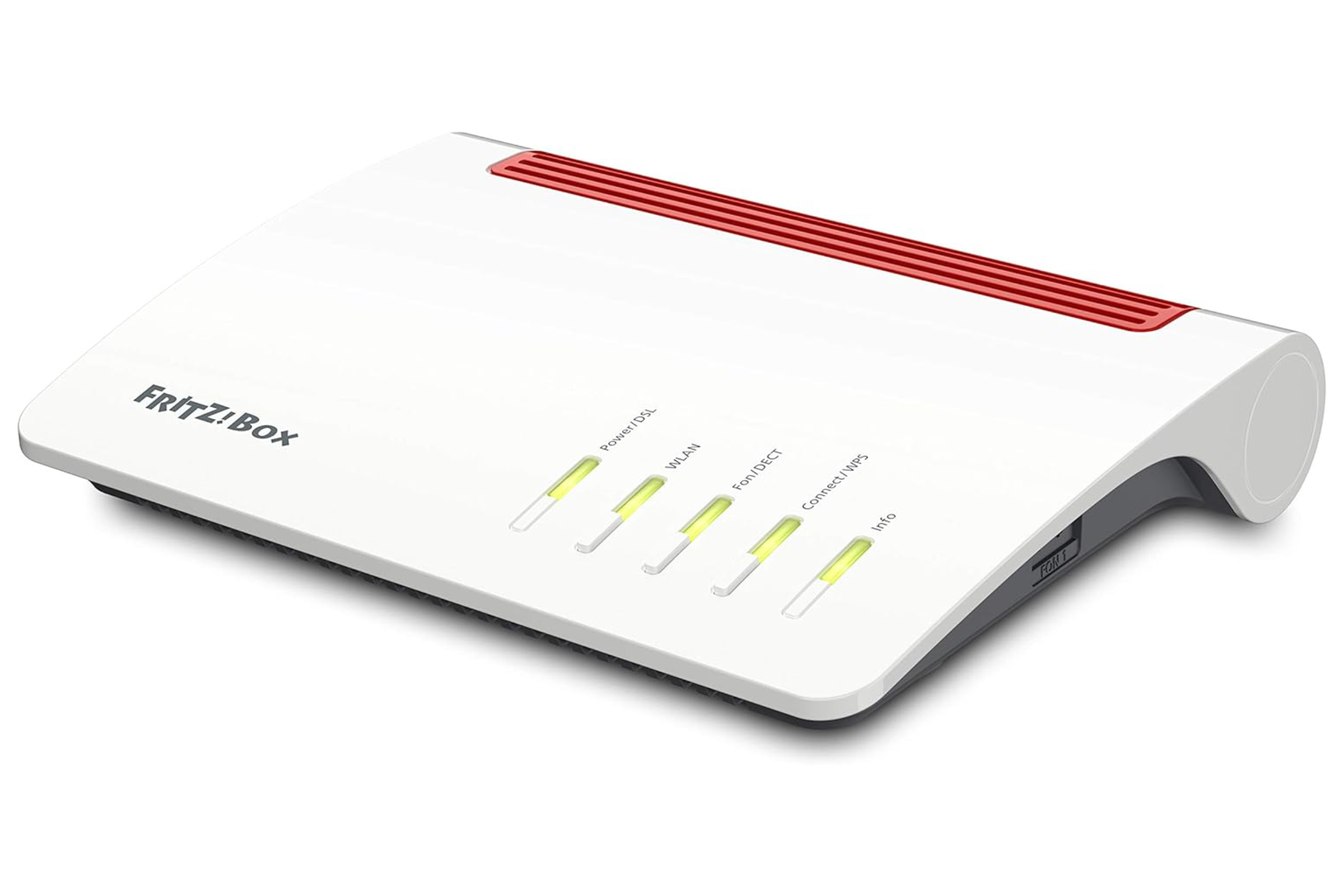
Die Kindersicherung der FRITZ!Box ist schnell eingeschaltet, und ein paar Tage später ist das Tablet abends trotzdem online. In der Geräteliste steht dann ein neues Gerät mit kryptischem Namen. Die FRITZ!Box erkennt Geräte an ihrer MAC-Adresse, und iPhones und Android-Geräte melden sich mit einer privaten, zufälligen Adresse an. Ändert sie sich, ist das Kinderhandy für die FRITZ!Box ein Fremder und bekommt das Profil für Fremde.
Diese Anleitung richtet die Zugangsprofile so ein, dass genau dieser Weg ins Leere läuft. Die Menüpfade folgen der FRITZ!-Wissensdatenbank für das aktuelle FRITZ!OS 8 und gelten für DSL-, Kabel- und Glasfaser-Modelle gleichermaßen.
Wie die Zugangsprofile zusammenhängen
Jedes Gerät im Heimnetz hat genau ein Zugangsprofil. Drei sind ab Werk vorhanden:
- Standard gilt für jedes Gerät, dem Du nichts anderes zugewiesen hast, und wird jedem neuen Gerät automatisch gegeben.
- Unbeschränkt erlaubt das Internet jederzeit und ohne Filter.
- Gast gilt für alle Geräte im Gastnetz und lässt sich nicht pro Gerät anpassen.
Dazu legst Du für jedes Kind ein eigenes Profil an. Entscheidend ist das Profil Standard: Solange es freies Internet erlaubt, ist jedes unbekannte Gerät ein Schlupfloch.
Die Kindersicherung arbeitet nur in der FRITZ!Box, die den Internetzugang herstellt. Arbeitet eine FRITZ!Box bei Dir als Mesh Repeater, richtest Du alles im Mesh Master ein. Hängt sie im IP-Client-Modus hinter einem anderen Router, ist die Funktion abgeschaltet, und die Regeln gehören in diesen Router.
Schritt 1: Eigene Geräte vorher freigeben
Wenn Du das Profil Standard später sperrst, verlieren alle Geräte ohne eigenes Profil sofort das Internet, auch Dein Laptop, der Fernseher und jede WLAN-Steckdose. Deshalb kommen die eigenen Geräte zuerst.
Öffne im Browser http://fritz.box, melde Dich an und geh auf Internet > Filter, Registerkarte Kindersicherung. Dort stehen alle Geräte mit ihrem Profil. Gib allen Geräten der Erwachsenen und allen Smart-Home-Geräten das Profil Unbeschränkt: Klick beim Gerät auf die Schaltfläche Gerät neu zuordnen, wähle das Profil in der Ausklappliste und bestätige mit Fertig und OK.
Wenn ein Gerät in der Liste nur als PC-192-168-178-34 oder ähnlich auftaucht, gib ihm vorher unter Heimnetz > Netzwerk einen sprechenden Namen.
Schritt 2: Ein Zugangsprofil pro Kind anlegen
Klick auf der Registerkarte Kindersicherung auf Neues Zugangsprofil und trag den Namen des Kindes ein. Ein Profil pro Kind ist besser als ein gemeinsames Profil Kinder, weil sich so Handy, Laptop und Konsole eines Kindes ein Zeitkonto teilen können.
Im Profil stehen diese Optionen zur Wahl:
- Zeitplan: Du legst in einer Wochenübersicht fest, wann das Internet erlaubt ist. Wähl dazu oberhalb der Übersicht, ob Du Zeiten erlauben oder sperren willst, und zieh dann mit gedrückter Maustaste über die Stunden. Typisch ist eine Sperre ab 21 Uhr bis zum Morgen und an Schultagen bis zum Mittag.
- Zeitbudget: Du gibst vor, wie viele Stunden pro Tag erlaubt sind. Auf Smartphones taugt das wenig, weil Messenger wie WhatsApp ständig im Hintergrund online sind und das Budget aufbrauchen. Nimm das Budget deshalb für Konsole und Laptop, für das Smartphone den Zeitplan.
- gemeinsames Budget: Alle Geräte des Profils teilen sich die Zeit, zwei Stunden heißen dann zwei Stunden insgesamt.
- Internetseiten filtern: Hier entscheidest Du zwischen
Nur bestimmte Internetseiten zulassenundInternetseiten sperren. Zusätzlich gibt es das BPjM-Modul mit den von der Bundeszentrale für Kinder- und Jugendmedienschutz indizierten Seiten, sofern unterSystem > Region und SpracheDeutschland als Einsatzland eingestellt ist. - Nutzung des Gastzugangs gesperrt: Aktiviere das immer. Sonst wechselt ein bekanntes Gerät einfach ins Gastnetz, wo nur das Profil
Gastgilt.
Speichere das Profil mit Übernehmen. Danach ordnest Du wie in Schritt 1 jedem Gerät des Kindes dieses Profil zu, also Smartphone, Tablet, Laptop und Konsole.
Schritt 3: Das Profil „Standard“ sperren
Jetzt kommt der Schritt, den die meisten auslassen. Klick auf der Registerkarte Kindersicherung beim Profil Standard auf Zugangsprofil bearbeiten und aktiviere Zeitplan. Wähle Internetnutzung gesperrt und zieh die Maus über die gesamte Wochenübersicht, bis sie komplett weiß ist. Aktiviere außerdem Nutzung des Gastzugangs gesperrt und speichere mit Übernehmen.
Ab jetzt gilt: Ein Gerät, das die FRITZ!Box nicht kennt, kommt nicht ins Internet. Neue eigene Geräte ordnest Du nach dem ersten Verbinden einmal zu, Besuch schickst Du ins Gastnetz. Dort gilt allerdings für jedes Gerät das Profil Gast, auch für ein Kinderhandy mit neuer Adresse. Gib das Kennwort des Gast-WLANs deshalb nicht an die Kinder weiter, oder schalte den Gastzugang unter WLAN > Gastzugang nur bei Bedarf ein.
Die Falle „Private WLAN-Adresse“ und wie Du sie schließt
Apple nennt es Private WLAN-Adresse, Android zufällige MAC-Adresse: Das Gerät meldet sich in jedem WLAN mit einer eigenen, erfundenen Hardware-Adresse an, damit es nicht über verschiedene Netze hinweg verfolgt werden kann. Für die Kindersicherung ist entscheidend, wann sich diese Adresse ändert.
iPhone und iPad: Ab iOS 18 gibt es unter Einstellungen > WLAN > (i) neben dem Netzwerk > Private WLAN-Adresse drei Stufen: Aus nutzt die echte Hardware-Adresse, Statisch eine feste private Adresse und Rotierend eine, die sich etwa alle zwei Wochen ändert. In einem Heimnetz mit WPA2 oder WPA3 ist laut Apple-Support zur privaten WLAN-Adresse Statisch voreingestellt, die Adresse bleibt also stabil. Neu wird sie, wenn jemand auf Rotierend umstellt, das Netzwerk ignoriert und erst nach mehr als 24 Stunden wieder beitritt, oder die Netzwerkeinstellungen zurücksetzt.
Android: Seit Android 10 erzeugt das System pro gespeichertem WLAN eine feste zufällige Adresse. Laut der Android-Dokumentation zur MAC-Randomisierung bleibt sie auch dann gleich, wenn das Netzwerk vergessen und neu hinzugefügt wird. Sie ändert sich erst nach dem Zurücksetzen auf Werkseinstellungen. Umschalten lässt sie sich in den Netzwerkdetails, meist unter Datenschutz, und die Entwickleroptionen kennen einen Schalter für wechselnde Adressen. Die Menünamen unterscheiden sich je nach Hersteller.
Ein Kind hat also durchaus Wege zu einer neuen Adresse. Die FRITZ!Box sieht danach ein unbekanntes Gerät, und hier entscheidet Schritt 3: Mit offenem Profil Standard hat das Kind freies Internet, mit gesperrtem gar keins.
Du musst die private Adresse deshalb nicht abschalten. Lass am iPhone die Voreinstellung Statisch stehen, und wenn in der Liste unter Internet > Filter > Kindersicherung ein neues Gerät auftaucht, prüf, wem es gehört, und ordne es dem richtigen Kinderprofil zu.
Eine von Hand eingetragene IP-Adresse hilft ebenfalls nicht. Die FRITZ!Box erkennt Geräte an der Kombination aus IP- und MAC-Adresse und sperrt ein Gerät komplett, wenn es seine IP-Adresse am DHCP vorbei ändert. Die Meldung, sie habe einen Umgehungsversuch verhindert, kann allerdings auch ohne Absicht erscheinen, wenn ein Gerät über einen WLAN-Repeater eines anderen Herstellers verbunden ist. Wie Du Repeater sauber ins FRITZ!-Mesh einbindest, steht in WLAN-Mesh mit der FRITZ!Box optimieren.
Zum Schluss sichere die FRITZ!Box selbst ab. Steht noch das Kennwort von der Geräteunterseite, kann ein Kind die Kindersicherung einfach abschalten. Ändere es unter System > FRITZ!Box-Benutzer in ein eigenes Kennwort, das Du sonst nirgends verwendest.
Filterlisten für Internetseiten
Die Listen pflegst Du unter Internet > Filter > Listen. Es gibt eine Liste Erlaubte Internetseiten und eine Liste Gesperrte Internetseiten, jede mit bis zu 500 Einträgen. Klick auf die Liste, dann auf Gesperrte Internetseite hinzufügen beziehungsweise Erlaubte Internetseite hinzufügen, und trag die Adresse ohne http, https und www ein, also zum Beispiel youtube.com.
Die erlaubte Liste passt zu kleinen Kindern mit einer Handvoll Seiten. Viele Seiten laden aber Inhalte von weiteren Adressen nach, Wikipedia etwa von wikimedia.org, das dann ebenfalls auf die Liste muss. Die Sperrliste passt eher zu älteren Kindern und wirkt nur, wenn Du alle Adressen eines Angebots einträgst. Für YouTube samt App nennt die FRITZ!-Wissensdatenbank youtube.com, youtube-nocookie.com, youtu.be, ytimg.com und googleapis.com. Den letzten Eintrag solltest Du Dir gut überlegen, weil er auch andere Google-Dienste treffen kann.
Bei aktiver Filterliste sperrt die FRITZ!Box außerdem den direkten Aufruf von IP-Adressen. Starte die FRITZ!Box nach dem Einrichten der Listen einmal neu, damit der Filter auch bei Geräten greift, die gerade online waren.
Tickets für ausnahmsweise mehr Zeit
Für Hausaufgaben nach 21 Uhr gibst Du ein Ticket aus, statt den Zeitplan zu ändern. Unter Internet > Filter > Tickets für Online-Zeit zeigt die FRITZ!Box immer zwölf sechsstellige Ticketnummern. Jedes Ticket schenkt dem einlösenden Gerät einmalig 45 Minuten, bei einem gemeinsamen Budget gilt die Verlängerung für alle Geräte des Profils.
Du druckst die Tickets aus oder kopierst eine Nummer per Klick und schickst sie per Messenger. Dein Kind tippt sie auf der Sperrseite im Browser ein. Taucht die Seite nicht auf, weil eine HTTPS-Seite aufgerufen wurde, öffnet es http://fritz.box. Eingelöste Tickets verschwinden aus der Liste und erscheinen im Protokoll unter System > Ereignisse. Geräte, die Du über Sperren komplett gesperrt hast, und Geräte im Gastnetz können keine Tickets einlösen. Lass den Ausdruck nicht offen herumliegen, sondern gib Nummern einzeln heraus.
Prüfen, ob alles greift
Ruf am Gerät des Kindes http://fritz.box auf. Die FRITZ!Box zeigt dort, welches Profil für dieses Gerät gilt und welche Einschränkungen aktiv sind. Stimmt das Profil nicht, ist das Gerät mit neuer Adresse verbunden oder noch nicht zugeordnet. Ruf außerdem zu einer gesperrten Zeit eine beliebige Seite auf: Statt der Seite muss der Hinweis erscheinen, dass die Internetnutzung gesperrt ist.
Was die FRITZ!Box nicht kann
Die Kindersicherung regelt nur, was über die FRITZ!Box läuft. Drei Lücken bleiben deshalb offen:
- Mobilfunk: Hat das Kinderhandy eine SIM-Karte mit Datenvolumen, schaltet es bei gesperrtem WLAN einfach auf mobile Daten. Dasselbe gilt für den Hotspot vom Handy eines Freundes.
- VPN und iCloud Privat-Relay: Den Zeitplan hebeln sie nicht aus, weil die FRITZ!Box das ganze Gerät sperrt. Die Filterlisten sehen durch den verschlüsselten Tunnel aber nicht mehr, welche Seite aufgerufen wird.
- Apps: Viele Apps sprechen mit Dutzenden Servern. Die FRITZ!-Wissensdatenbank rät selbst davon ab, einzelne Apps über die FRITZ!Box sperren zu wollen, und empfiehlt dafür die Kindersicherung am Gerät.
Zusammen mit Bildschirmzeit wird es rund
Die FRITZ!Box und die Kindersicherung am Smartphone ergänzen sich. Die Nachtruhe legst Du in der FRITZ!Box fest, weil sie dort für alle Geräte im Haus gleichzeitig gilt, auch für Konsole und Smart-TV. App-Limits, Altersfreigaben und Inhaltsfilter stellst Du am Smartphone ein, weil sie dort genauer greifen und auch unterwegs im Mobilfunknetz gelten. Auf dem iPhone übernimmt das die Bildschirmzeit. Wie Du sie samt Webfilter und Sperre gegen Kontowechsel einrichtest, zeigt iPhone für Kinder einrichten: Bildschirmzeit und Familie. Auf Android ist Google Family Link das Gegenstück.
Bekommt Deine FRITZ!Box kein aktuelles FRITZ!OS mehr, weichen Menüs womöglich ab, und Sicherheitslücken bleiben offen. Dann lohnt der Umstieg auf ein aktuelles Modell wie die FRITZ!Box 7690 (Affiliate Link). Für die Einrichtung gilt in jedem Fall: Erst Unbeschränkt für die eigenen Geräte, dann die Kinderprofile, dann Standard sperren. So bleibt keiner ungewollt offline, und eine neue MAC-Adresse öffnet keine Hintertür mehr.
Weiterlesen.
-
 iPhone & iPad
iPhone für Kinder einrichten: Bildschirmzeit und Familie
Erstes iPhone fürs Kind: Kinderaccount, Bildschirmzeit, Altersfreigaben, Kaufanfrage und Standort einrichten und die typischen Umgehungstricks schließen.
Nathan Base -
 Digitaler Alltag
WLAN-Mesh mit der FRITZ!Box optimieren
Langsames WLAN trotz Mesh? So platzierst Du FRITZ!Repeater richtig, richtest eine LAN-Brücke ein und findest Engpässe in der Mesh-Übersicht.
Nathan Base -
 Raspberry Pi & Linux
Pi-hole mit Unbound: eigener DNS-Resolver ohne Google
Pi-hole 6 mit Unbound auf dem Raspberry Pi kombinieren: Werbung filtern und DNS selbst auflösen, ohne Google, Cloudflare oder den Provider zu fragen.
Nathan Base -
 Digitaler Alltag
FRITZ!Box-Paketmitschnitt: Netzwerkverkehr mit Wireshark prüfen
Die FRITZ!Box zeichnet Datenverkehr im Heimnetz auf, ohne Zusatzhardware. So startest Du den versteckten Paketmitschnitt und wertest ihn mit Wireshark aus.
Nathan Base -
 Digitaler Alltag
Kalender teilen zwischen iPhone, Android und Outlook
Ein Familienkalender für iPhone, Android und Outlook: So richtest Du Google Kalender als gemeinsame Basis ein und löst Sync-Probleme und doppelte Termine.
Nathan Base -
 Digitaler Alltag
Digitaler Nachlass: Apple, Google und Passwörter regeln
Digitalen Nachlass regeln: Nachlasskontakt bei Apple, Kontoinaktivität-Manager bei Google, Notfallzugriff für Passwörter plus Liste für Angehörige.
Nathan Base